📘 企业 AI 助手入门教程 · 2026

Microsoft 365 Copilot
入门操作指南

帮助新用户快速了解 Microsoft 365 Copilot 的核心能力、典型使用场景和基础操作方法。
从 Teams 会议到文档处理,让 AI 成为你的高效办公助手。

新手快速开始

首次使用 Microsoft 365 Copilot?按以下 4 步快速上手。

1

确认许可与开通

确保你的企业已分配 Microsoft 365 Copilot 许可证。在 Teams、Outlook、Excel、Word、PowerPoint 等应用中即可看到 Copilot 图标或侧边栏入口。

2

选择使用场景

Copilot 覆盖会议协作(Teams)、邮件处理(Copilot Chat)、数据分析(Excel)、文档撰写(Word)、演示制作(PowerPoint)等场景。根据当前任务选择对应入口。

3

用自然语言提问

无需复杂指令,用日常语言描述需求即可。例如:「帮我创建一个产品评审会议议程」「总结这封邮件的要点」「把这个表格整理成项目进度看板」。

4

迭代优化结果

Copilot 的输出可以继续调整。不满意?告诉它:「改成中英双语」「增加预算列」「换一个更正式的语气」。支持多轮对话持续完善。

Teams 中的 Copilot

在 Teams 会议中直接调用 Copilot,智能创建议程、整理纪要,桌面端与移动端均可使用。

📋

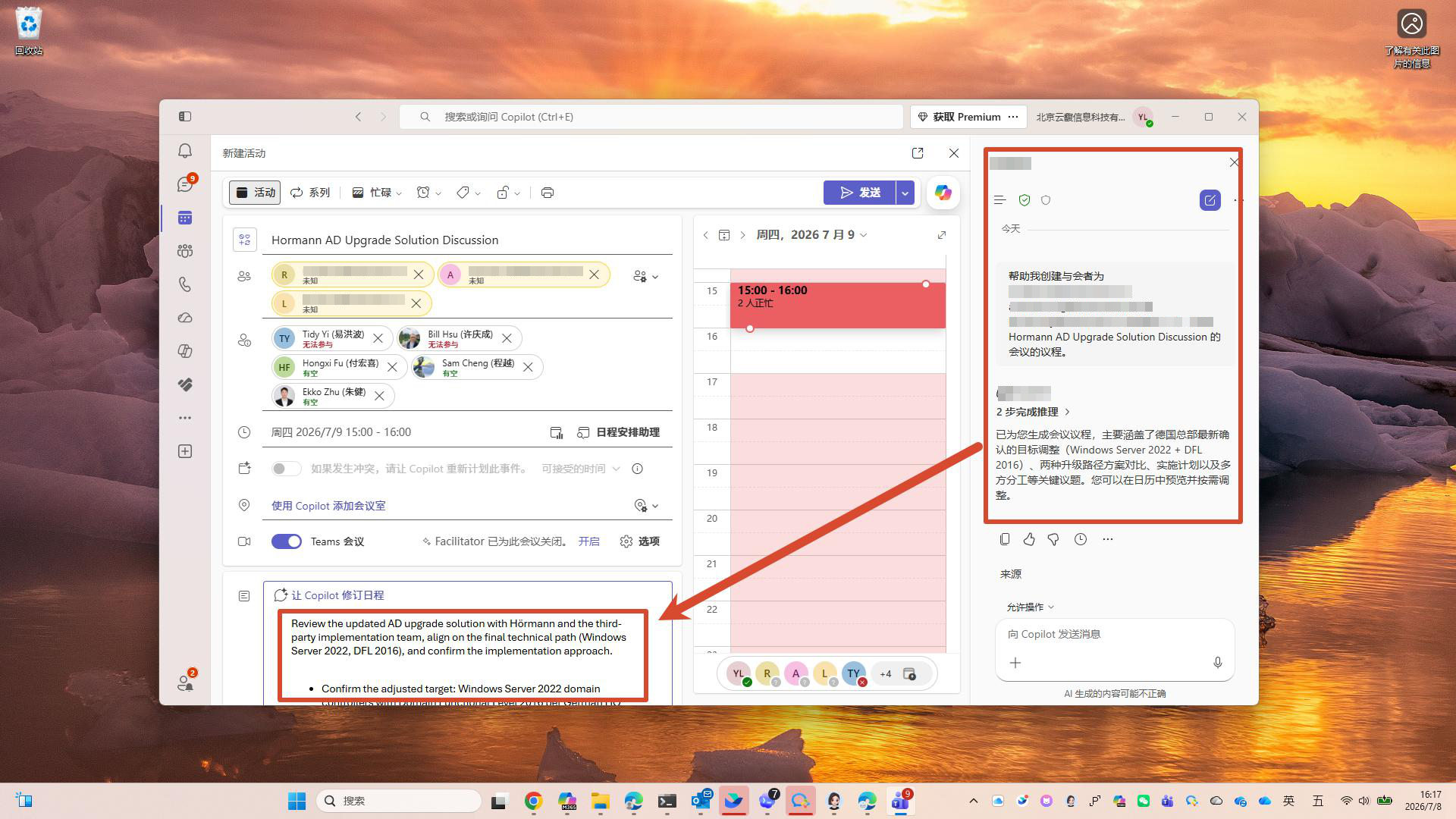
让 Copilot 智能创建会议议程

一句话说明会议目标,AI 自动生成结构清晰、条理分明的完整议程。

  • 在 Teams 会议中打开 Copilot 侧栏
  • 输入会议主题和目标,例如:「为下周的产品评审会创建议程」
  • Copilot 自动生成包含时间安排、议题、负责人的完整议程
Copilot 在 Teams 中创建会议议程
🌐

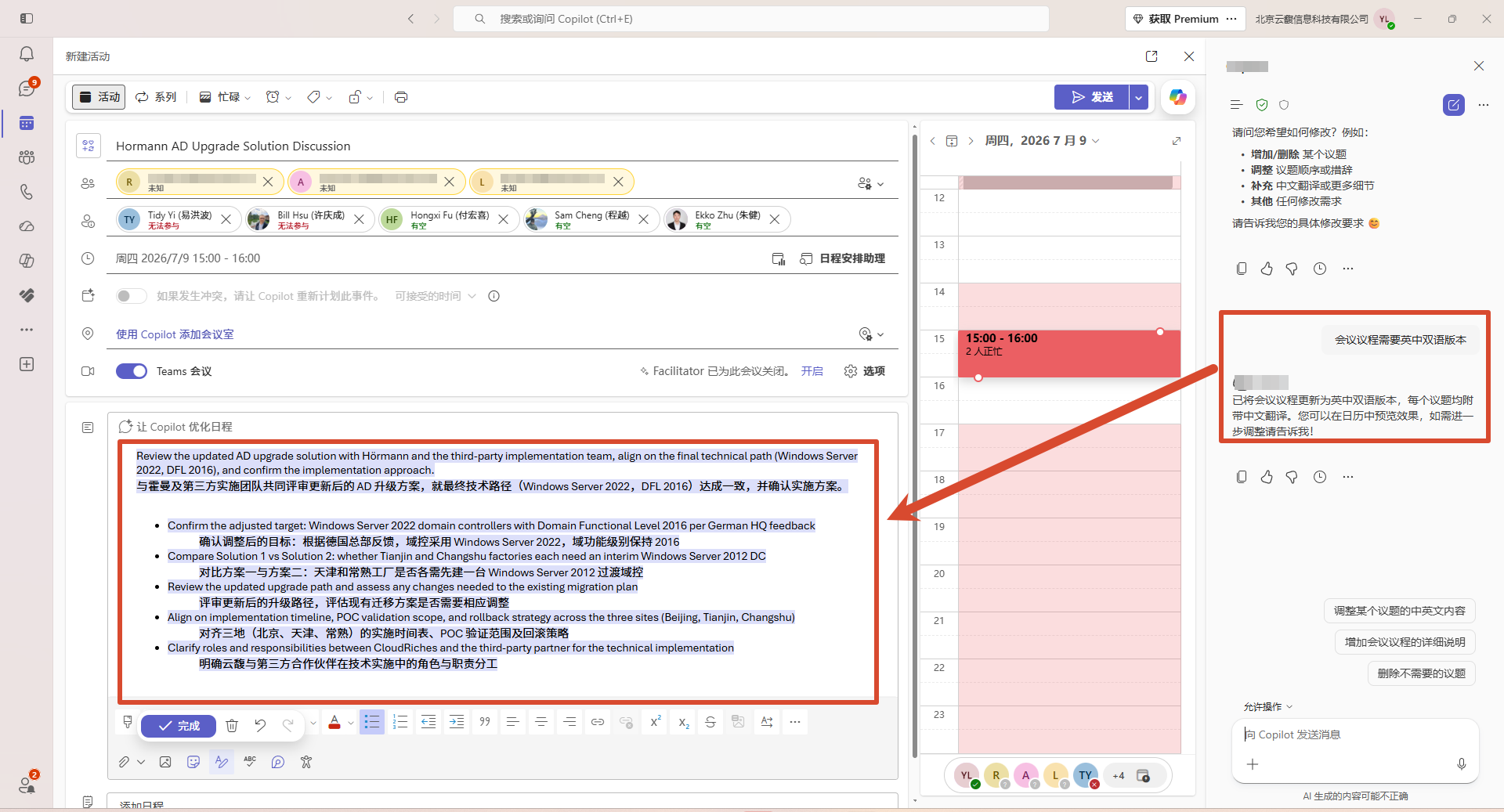
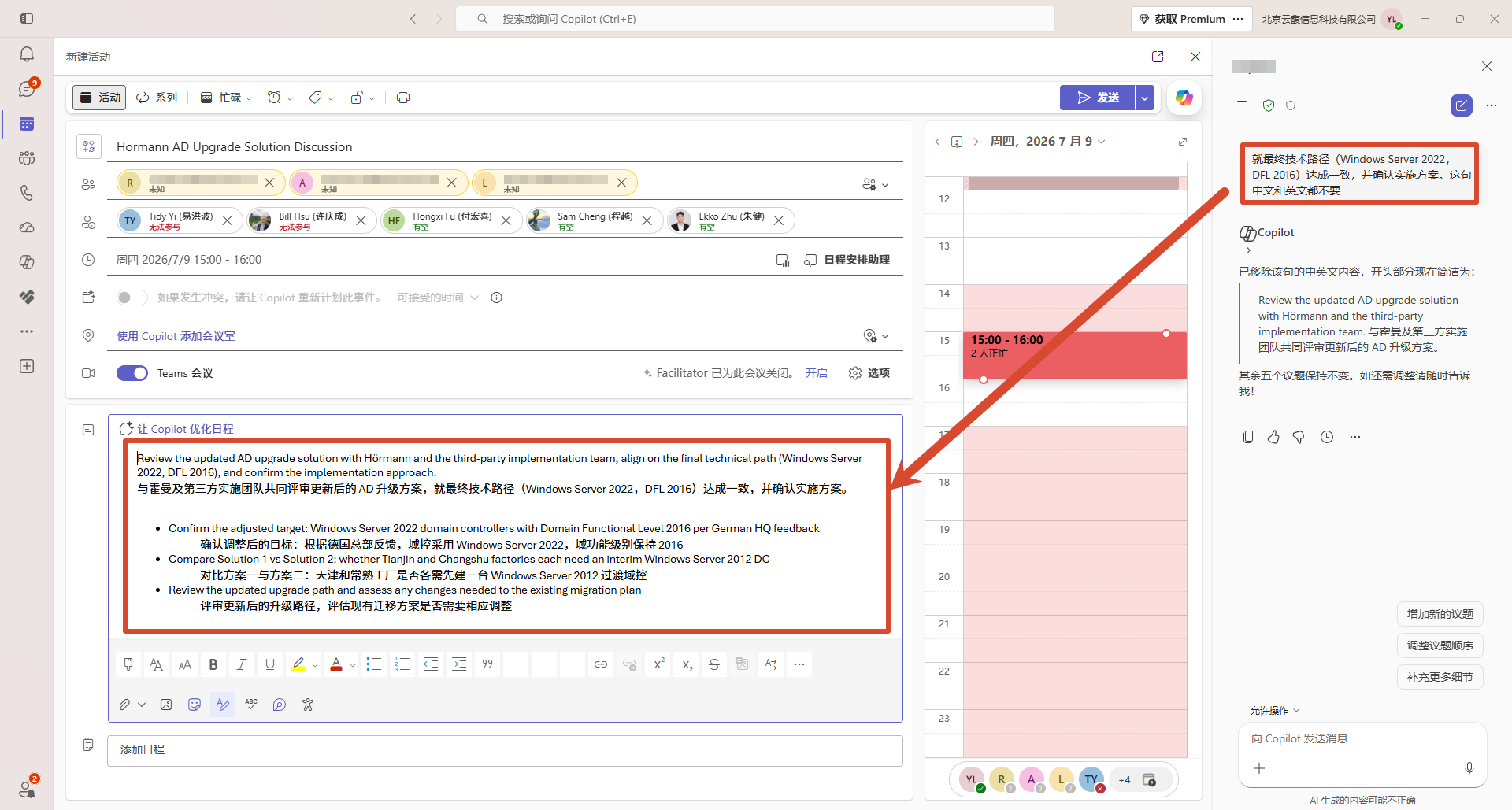
让 Copilot 完善会议议程(中英双语)

有国外客人参会时,可要求 Copilot 自动生成中英双语版本的会议议程。

有国外客人参会,请把议程改成中英双语版本
Copilot 生成中英双语议程
✏️

让 Copilot 继续完善双语版本

中英双语后如果还需要修改,可以继续发送要求完善——Copilot 会自动按中英双语同步调整。
✅ 提示 多轮对话是 Copilot 的核心优势之一。每次修改都会基于上一次的结果进行增量更新,无需重新描述完整需求。
Copilot 继续完善双语议程

会议议程效果展示

经过多轮调整后的最终会议议程效果如下:

最终会议议程效果
💻

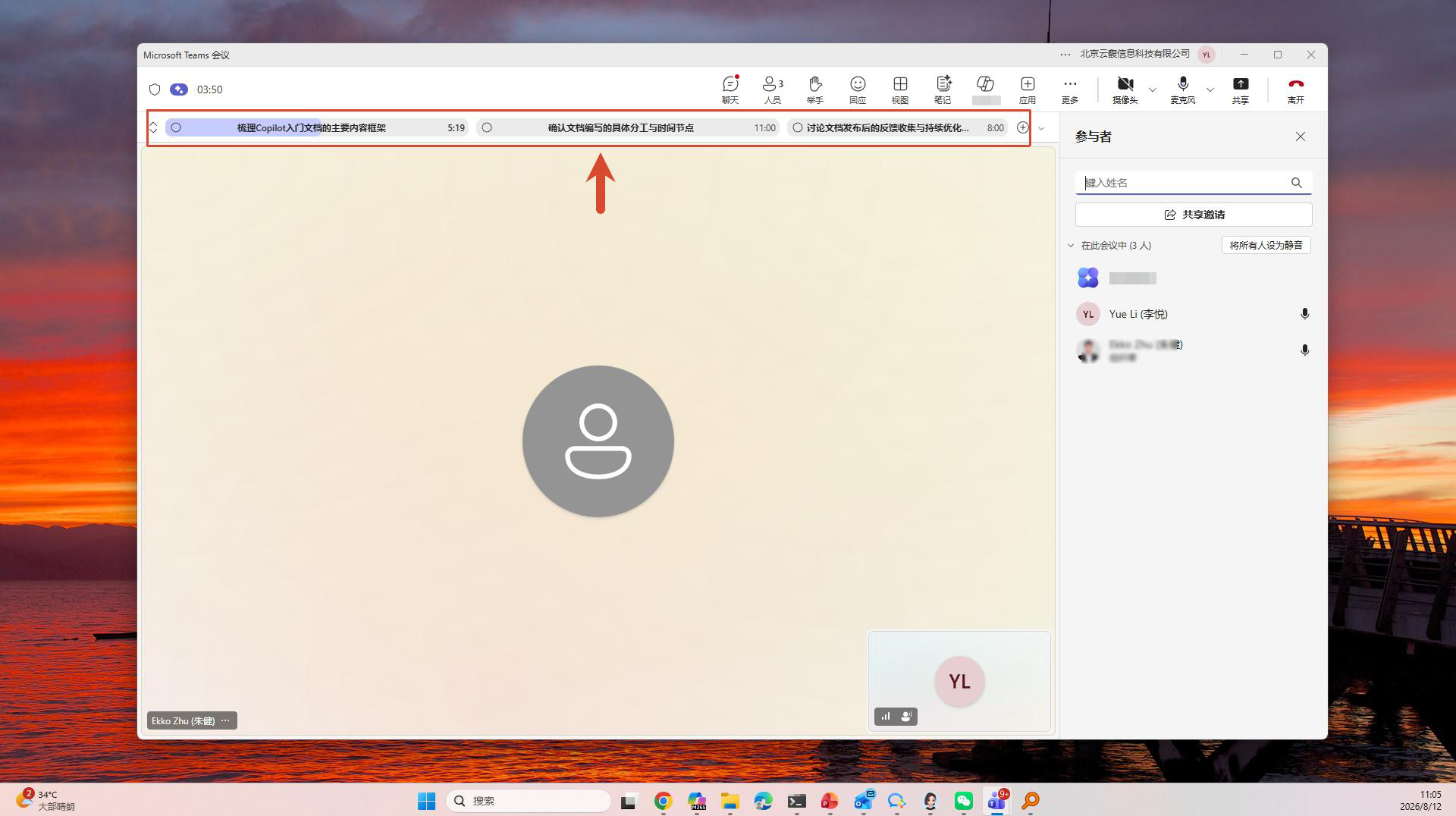
在 Teams 桌面端启用 Copilot

在 Teams 桌面端会议中,点击 Copilot 按钮即可打开 AI 助手面板。系统提供推荐提示词,帮助快速开始。
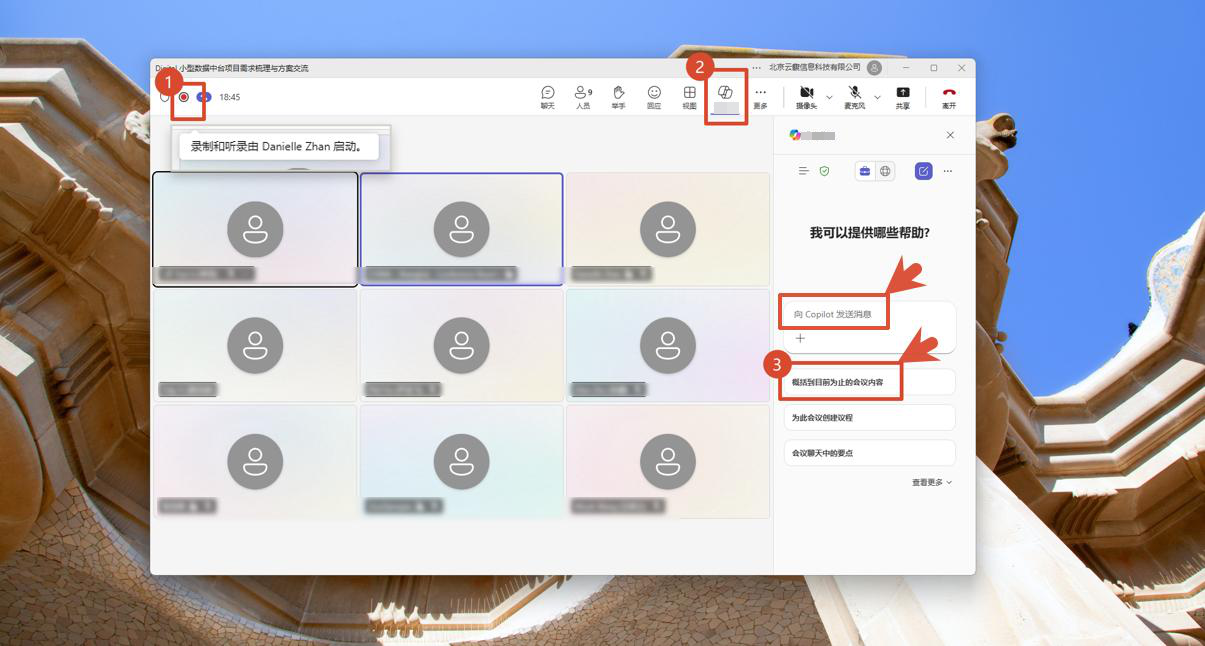
⚠️ 注意事项 如果不录制会议,Copilot 只能在会议过程中使用,会议结束后将无法调用。建议需要会后回顾的场景开启会议录制。
Teams 桌面端启用 Copilot
↔️

拖拽调整 Copilot 窗口宽度

Copilot 侧边栏支持拖拽边缘自由调整宽度,可根据屏幕大小和个人偏好灵活设置。
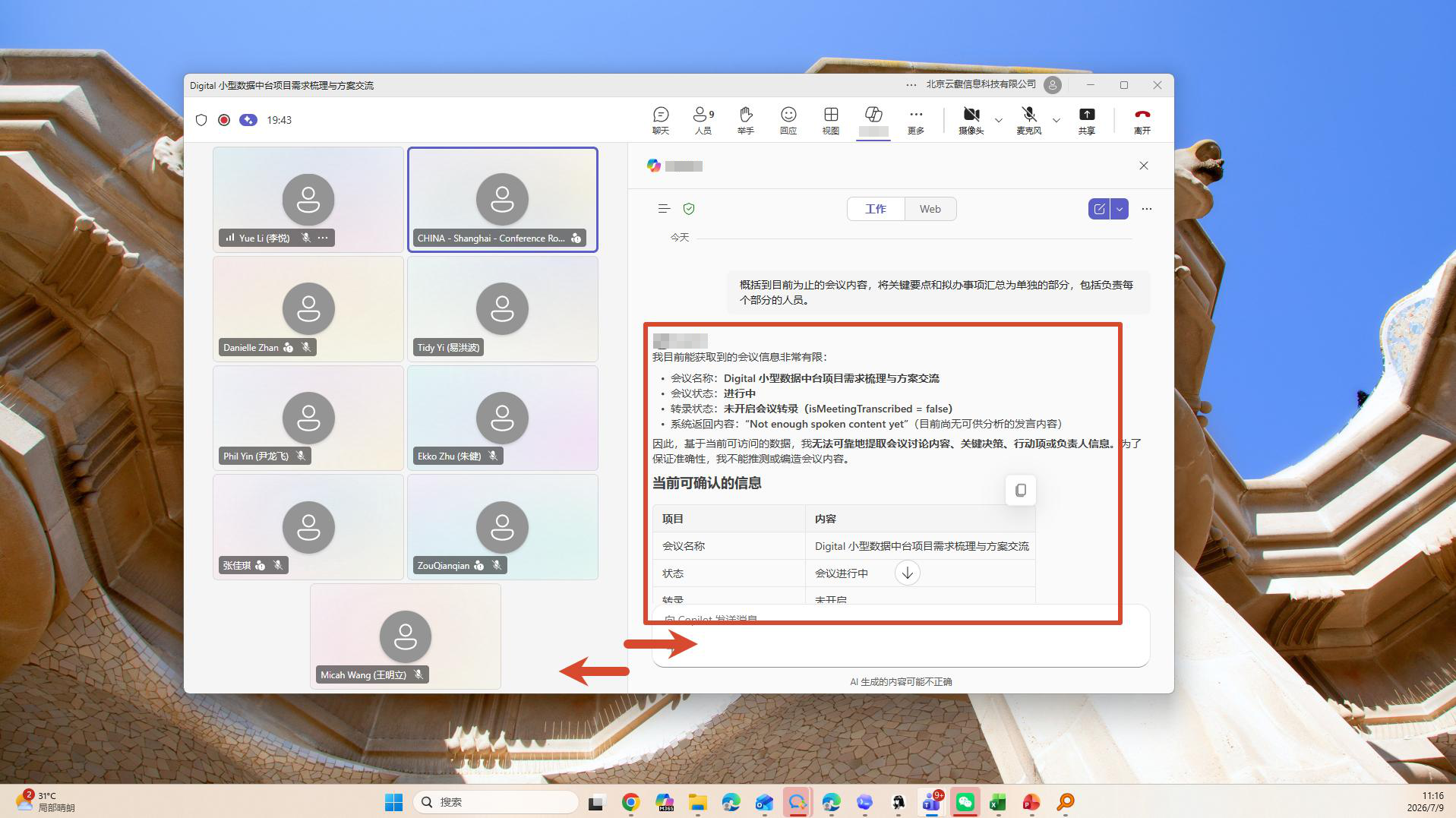
拖拽调整 Copilot 窗口宽度
📱

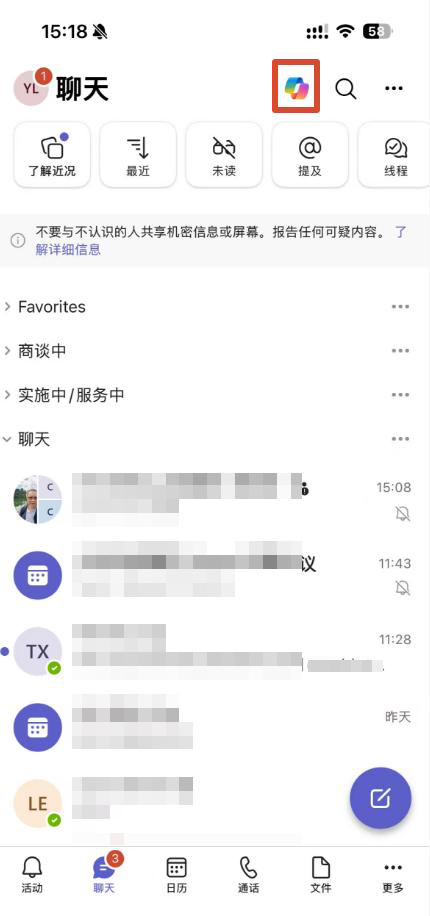
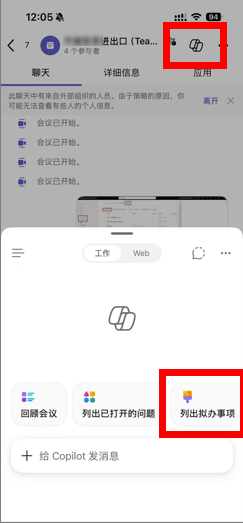
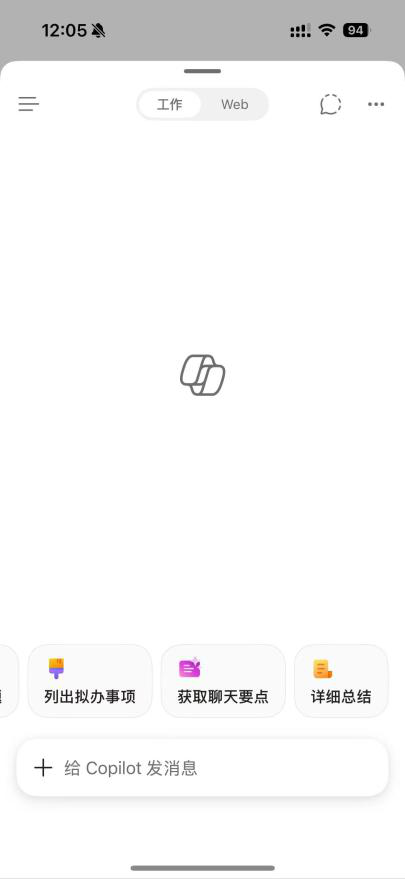
移动端 Copilot 随时用

在手机端 Teams 中也可以直接调用 Copilot,随时随地获取所需信息。
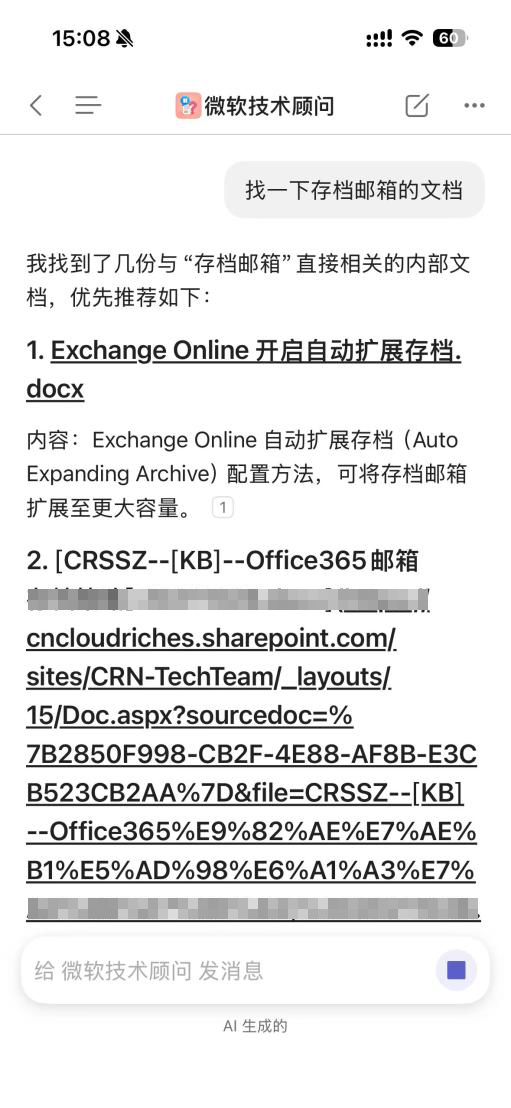
移动端 Copilot 界面 1 移动端 Copilot 界面 2
📝

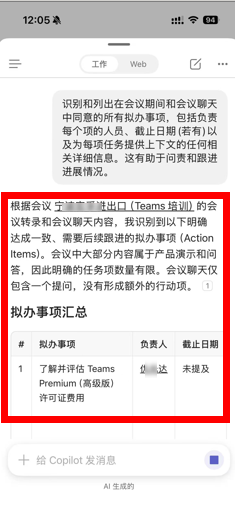
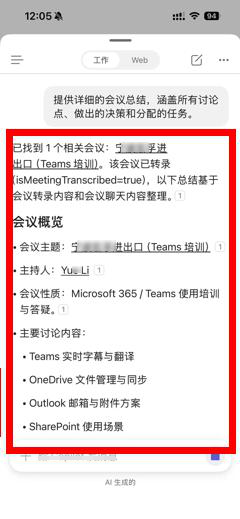
移动端会议纪要随身查

手机端即可查看会议纪要、拟办事项与责任分工,外出途中也能第一时间掌握最新进展。

移动端会议纪要 1 移动端会议纪要 2 移动端会议纪要 3 移动端会议纪要 4 移动端会议纪要 5

Copilot Chat

Microsoft Copilot 独立应用(Windows 自带),处理邮件总结、信息查询、文件检索、数据整理等跨应用任务。

📧 邮件信息处理

🔍

重要事件历史邮件太多?快速查看与总结

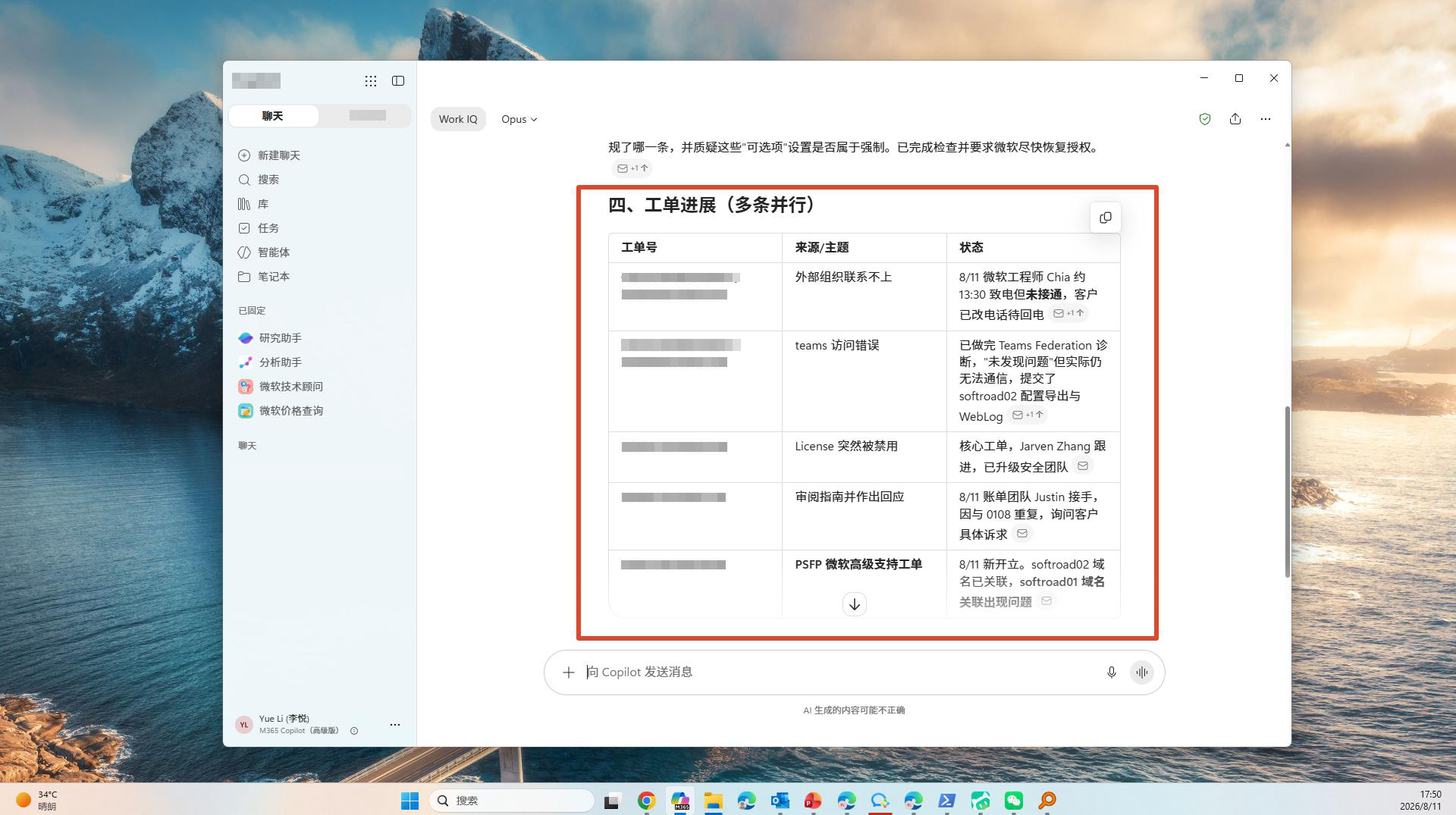
当某个重要事件涉及大量往来邮件时,不需要逐一翻阅——直接向 Copilot 提问即可获得清晰总结。
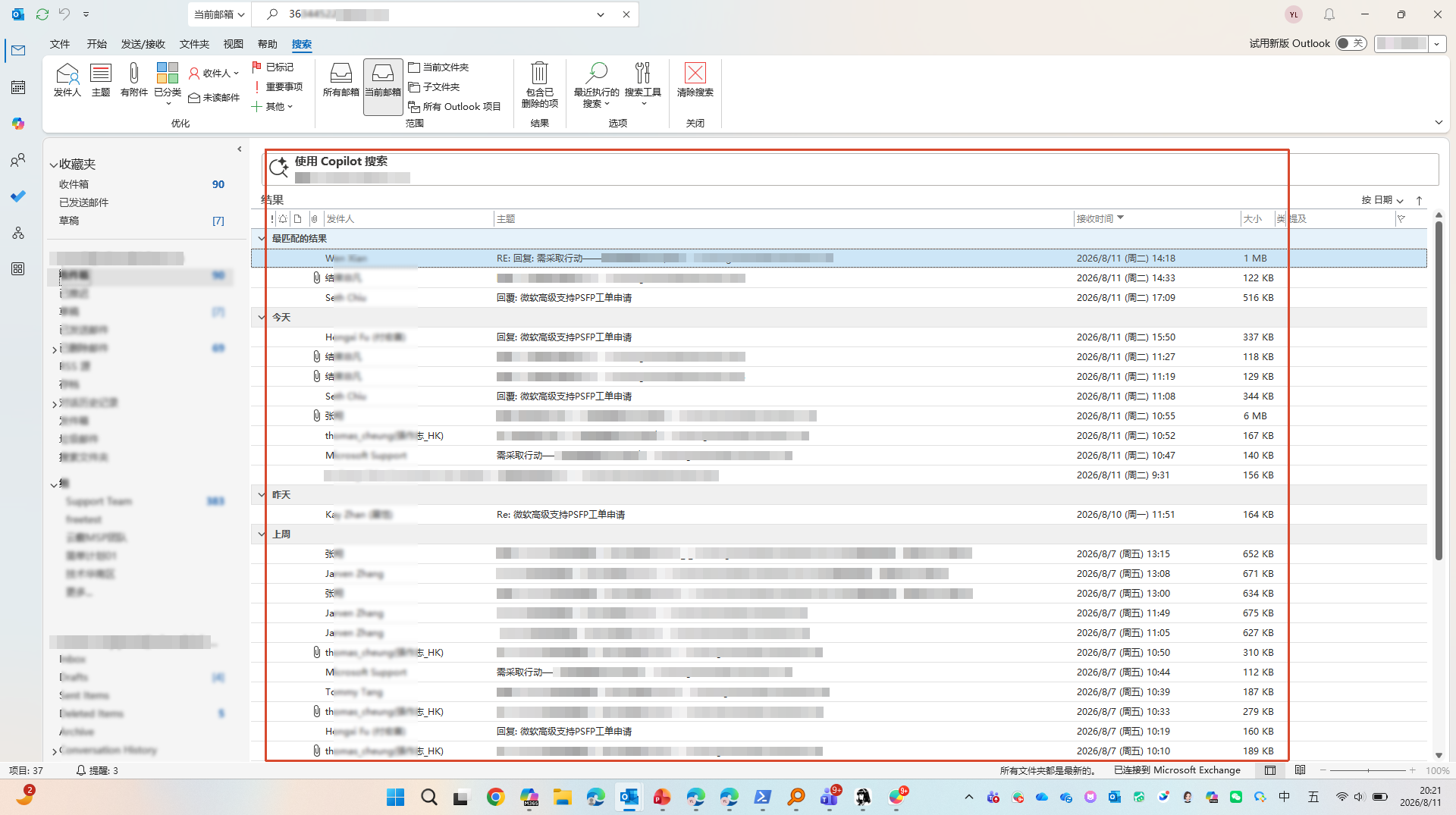
大量历史邮件场景
💬

与 Copilot 对话获取信息

直接向 Copilot 提问,即刻得到清晰的内容回复。支持自然语言提问,无需精确关键词。
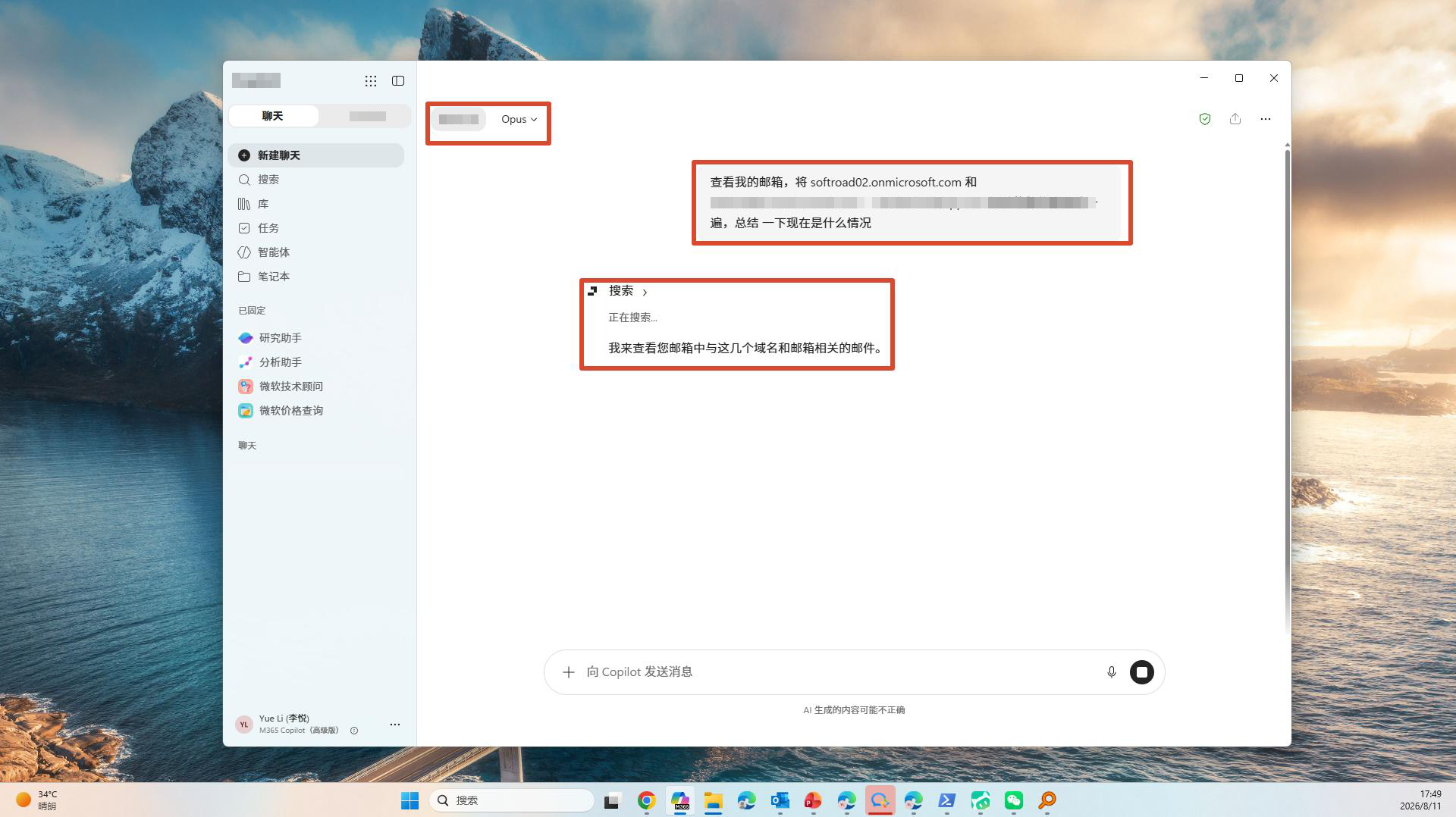
与 Copilot 对话获取信息
📊

让 Copilot 自动生成结构化表格

根据需求快速整理信息,输出清晰对照的表格。适合对比分析、数据汇总等场景。

Copilot 生成结构化表格
🖼️

Copilot 总结要点并生成图片

Copilot 总结要点后,可以继续生成可视化图片,方便在微信等社交软件中分享查看。
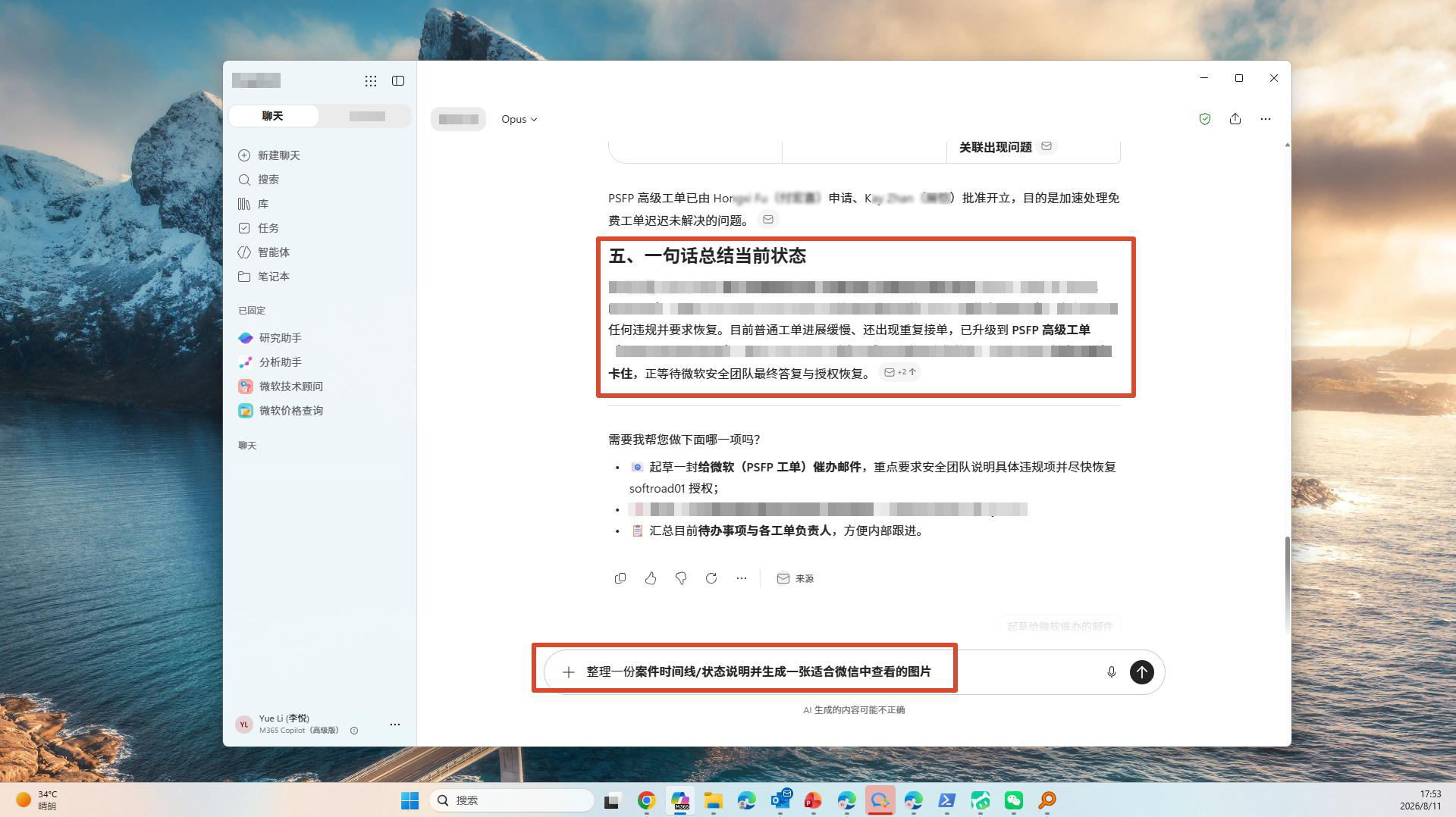
Copilot 生成要点图片
🎴

Copilot 智能生成图文卡片

输出带标题配图的可视化内容卡片,可直接复制或下载,用于汇报、分享或社交传播。
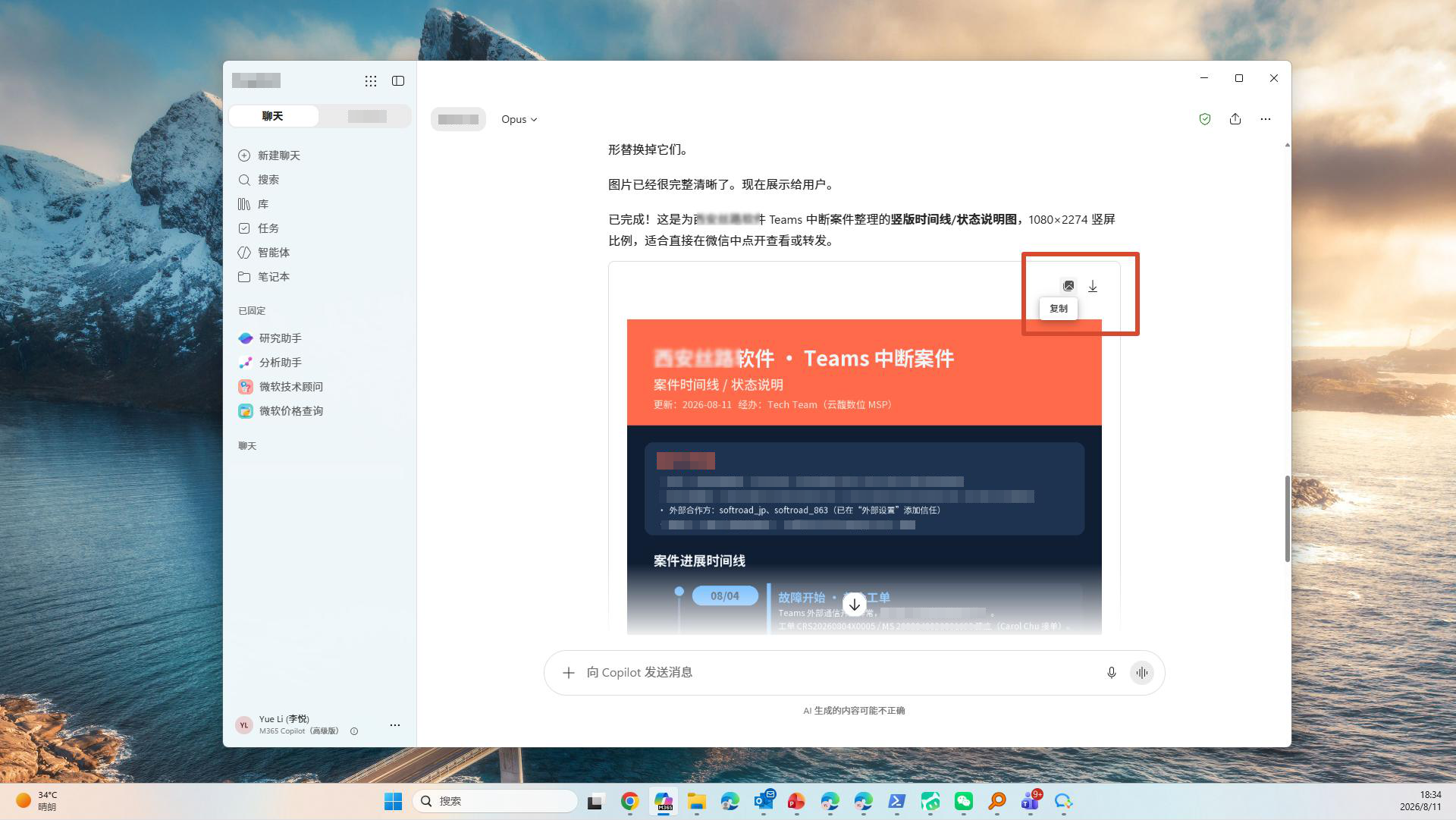
Copilot 生成图文卡片

📱 移动端 & 数据清洗

📲

移动端进度随身看

通过社交软件发送给客户或领导,对方无需打开电脑,在外出途中也能第一时间掌握最新进展。
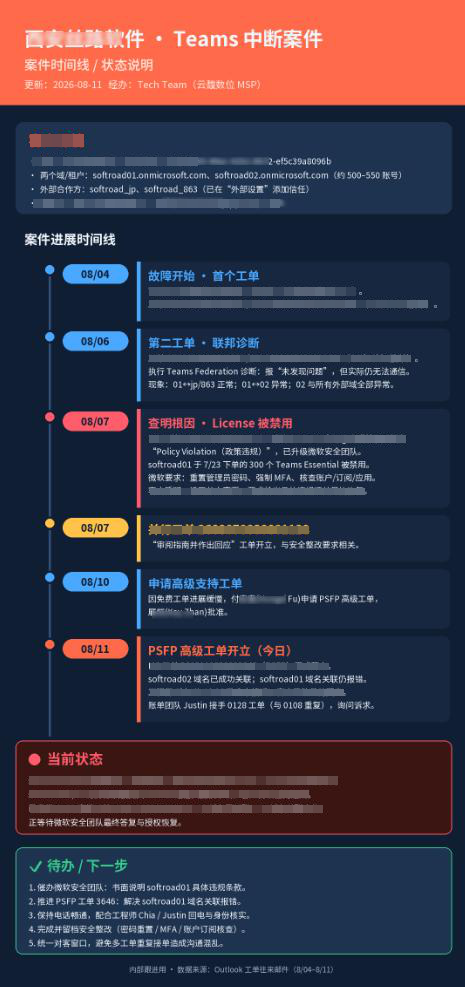
移动端进度分享
📧

Copilot 清洗 / 提取邮件地址

快速对邮件地址进行清洗整理,可复制粘贴到 Outlook 直接发送群发邮件。
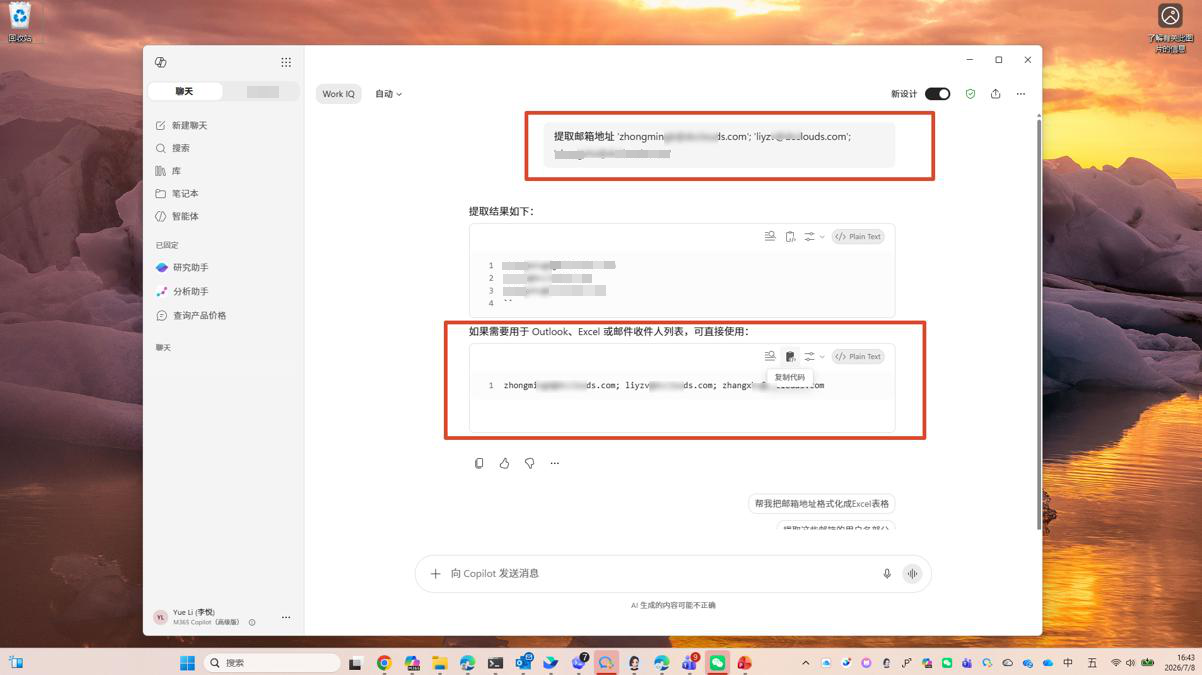
Copilot 清洗提取邮件地址

🤖 智能回复 & 图片解析

🎭

让 Copilot 智能生成回复(角色设定)

经常遇到某类问题?可以让 Copilot 记住你的角色设定,专注在指定知识范围内解答,保持回复风格一致。
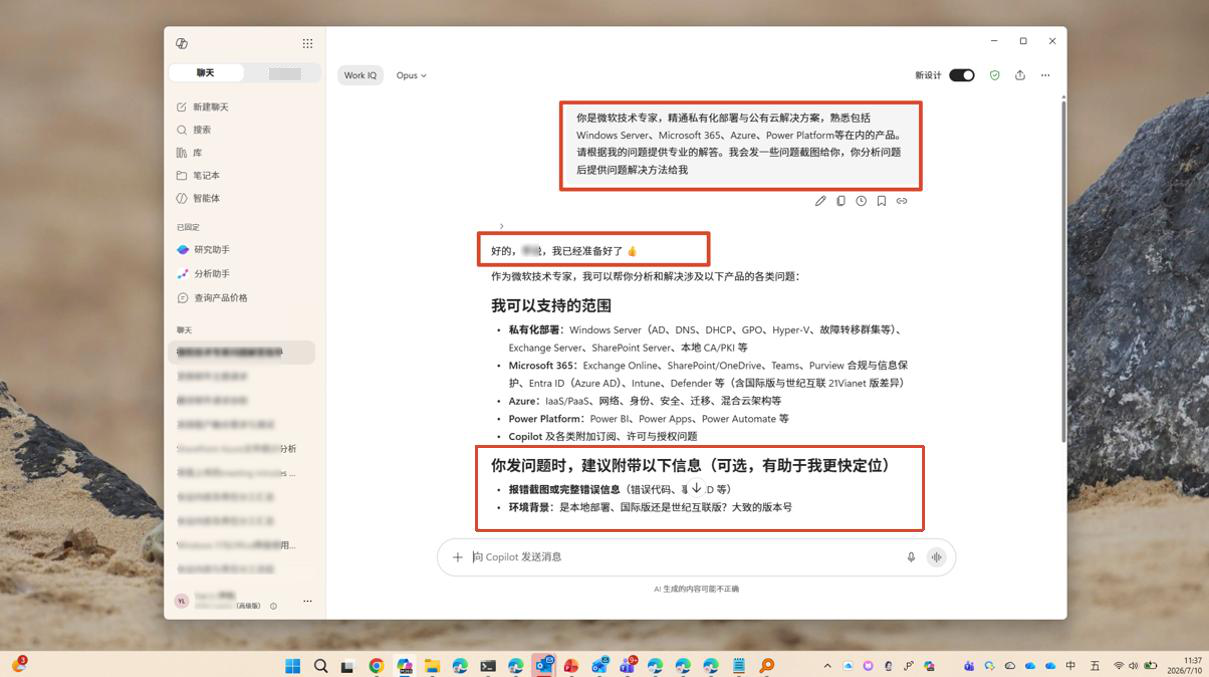
你现在是技术支持专家,请用专业但易懂的语言回答客户关于产品功能的问题
Copilot 角色设定与智能回复
📎

让 Copilot 解析上传的图片

上传附件即可自动提取内容、阅读并同步梳理要点,AI 会提供参考答案和分析。
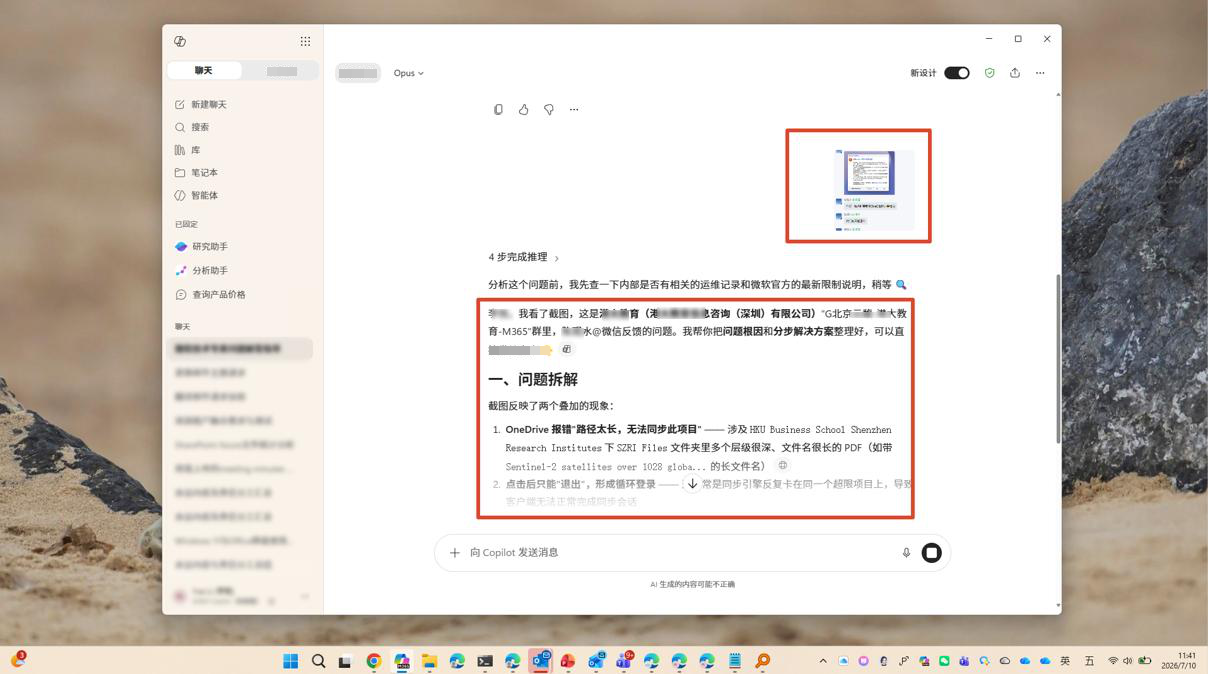
Copilot 解析上传图片

Copilot 快速提供参考答案

基于上传的图片或文档内容,Copilot 可以快速给出参考答案,加速问题解决。
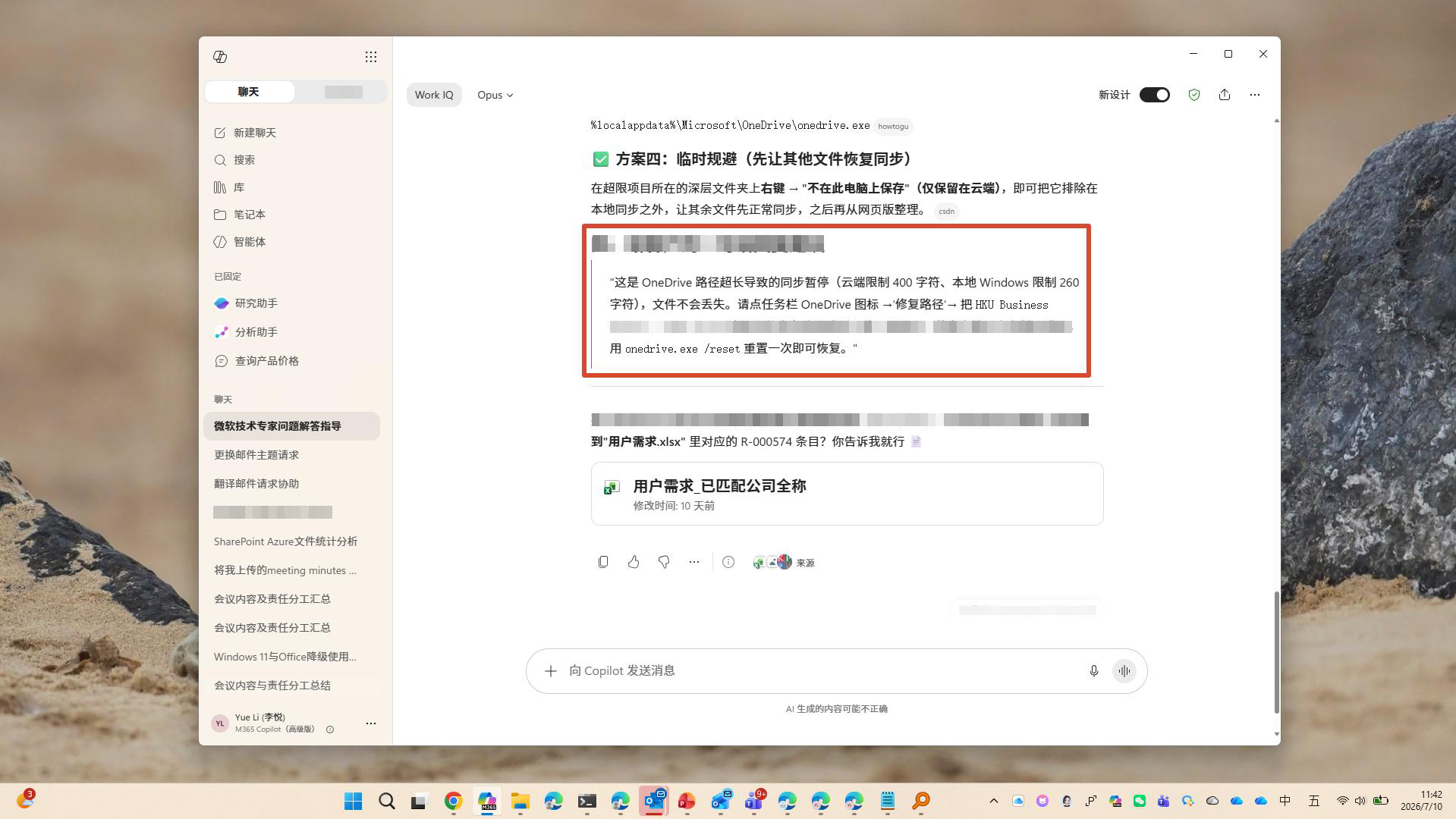
Copilot 参考答案

💾 会话管理技巧

🏷️

重要对话改名,方便以后复用

对重要的 Copilot 对话进行重命名,方便日后查找和复用相同场景的提示词。
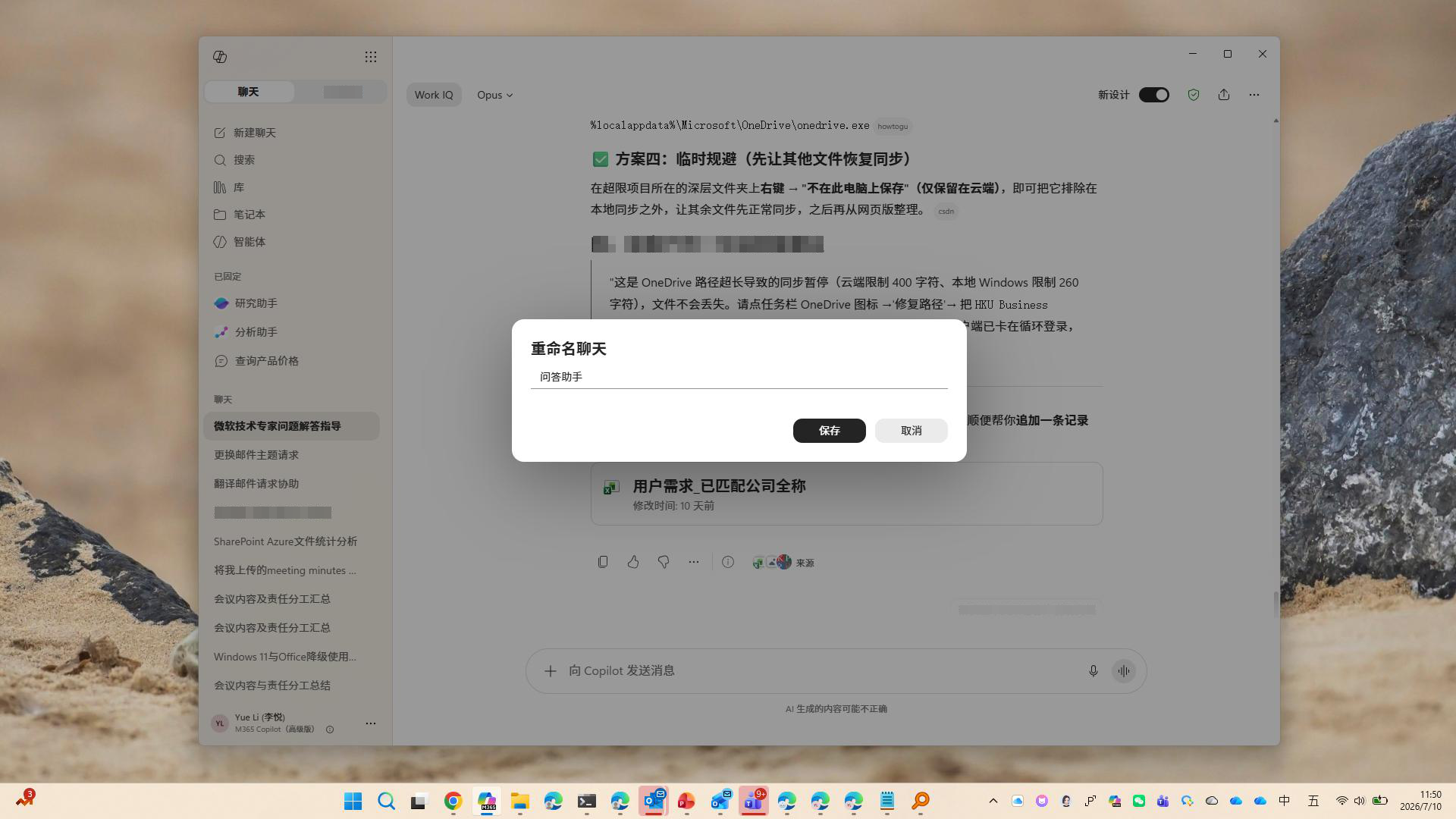
重命名 Copilot 对话
📌

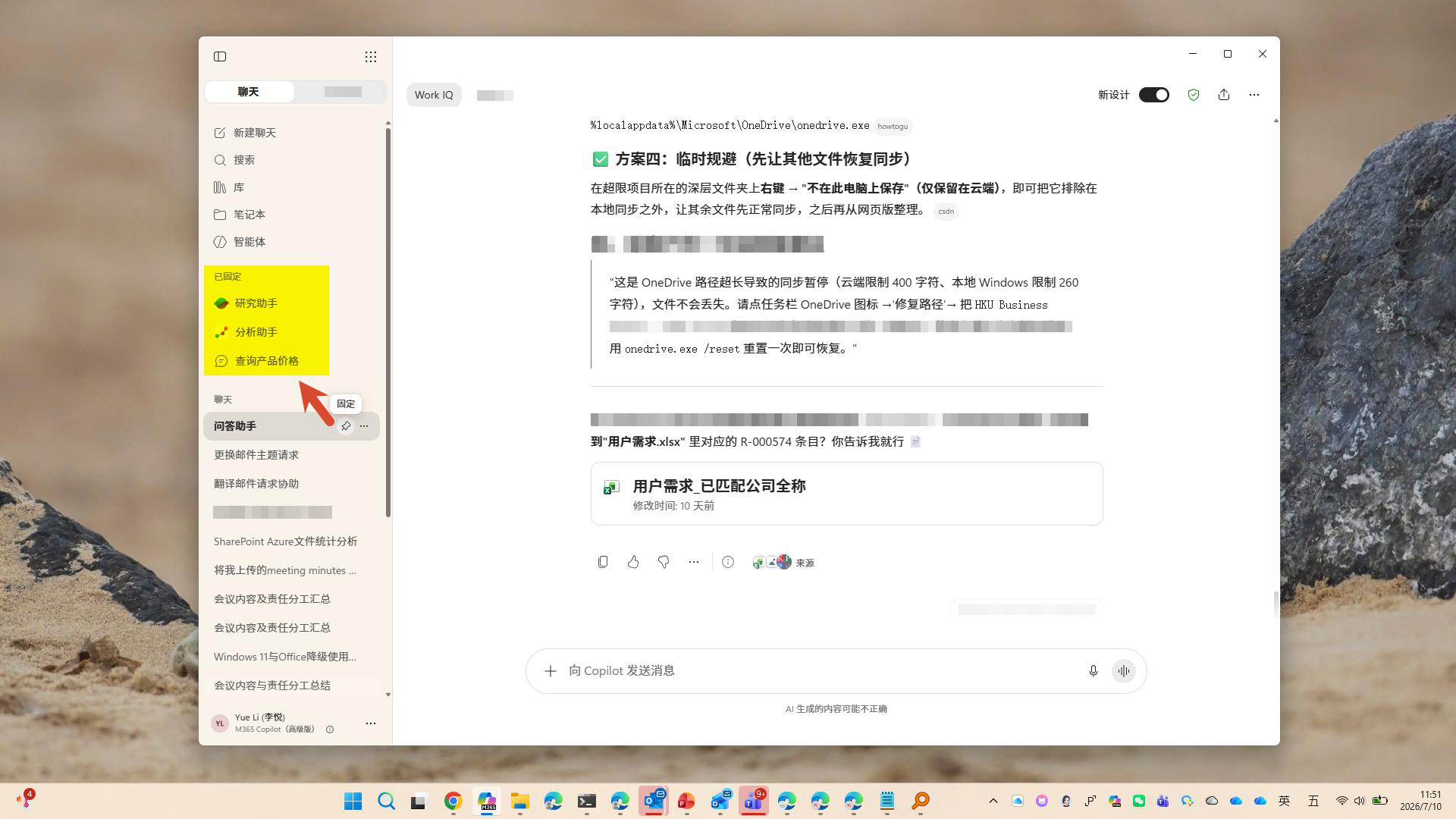
在 Copilot 侧栏固定会话

点击「图钉」图标即可固定常用会话到顶部,随时快速访问高频使用的对话。

固定 Copilot 会话

📁 OneDrive / SharePoint 文件库查询

🔎

基于 OneDrive / SharePoint 文件库查询信息

当产品信息、价格经常更新时,可以让 Copilot 直接读取 OneDrive 或 SharePoint 中的文件库来获取最新数据。
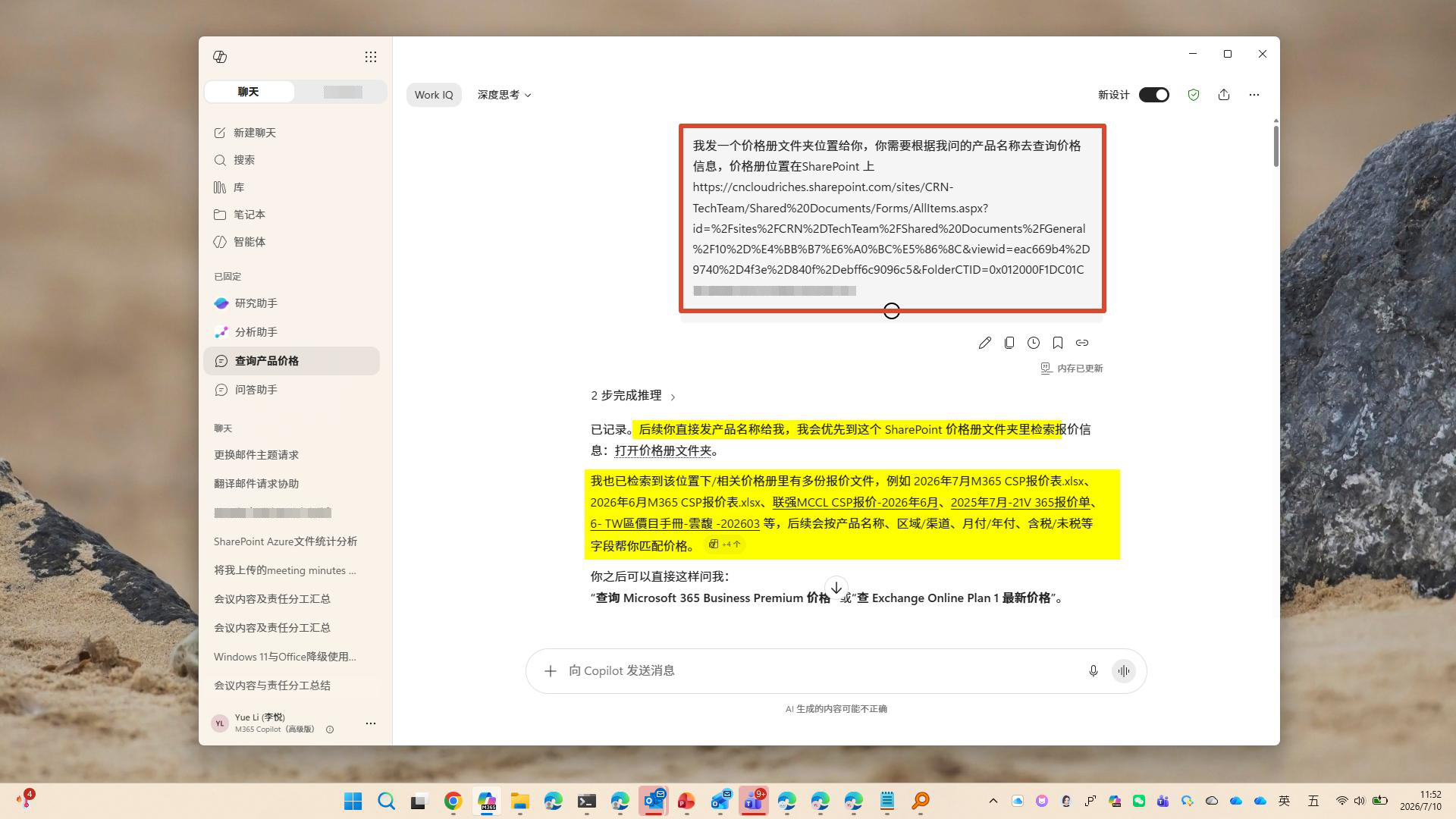
基于文件库查询信息
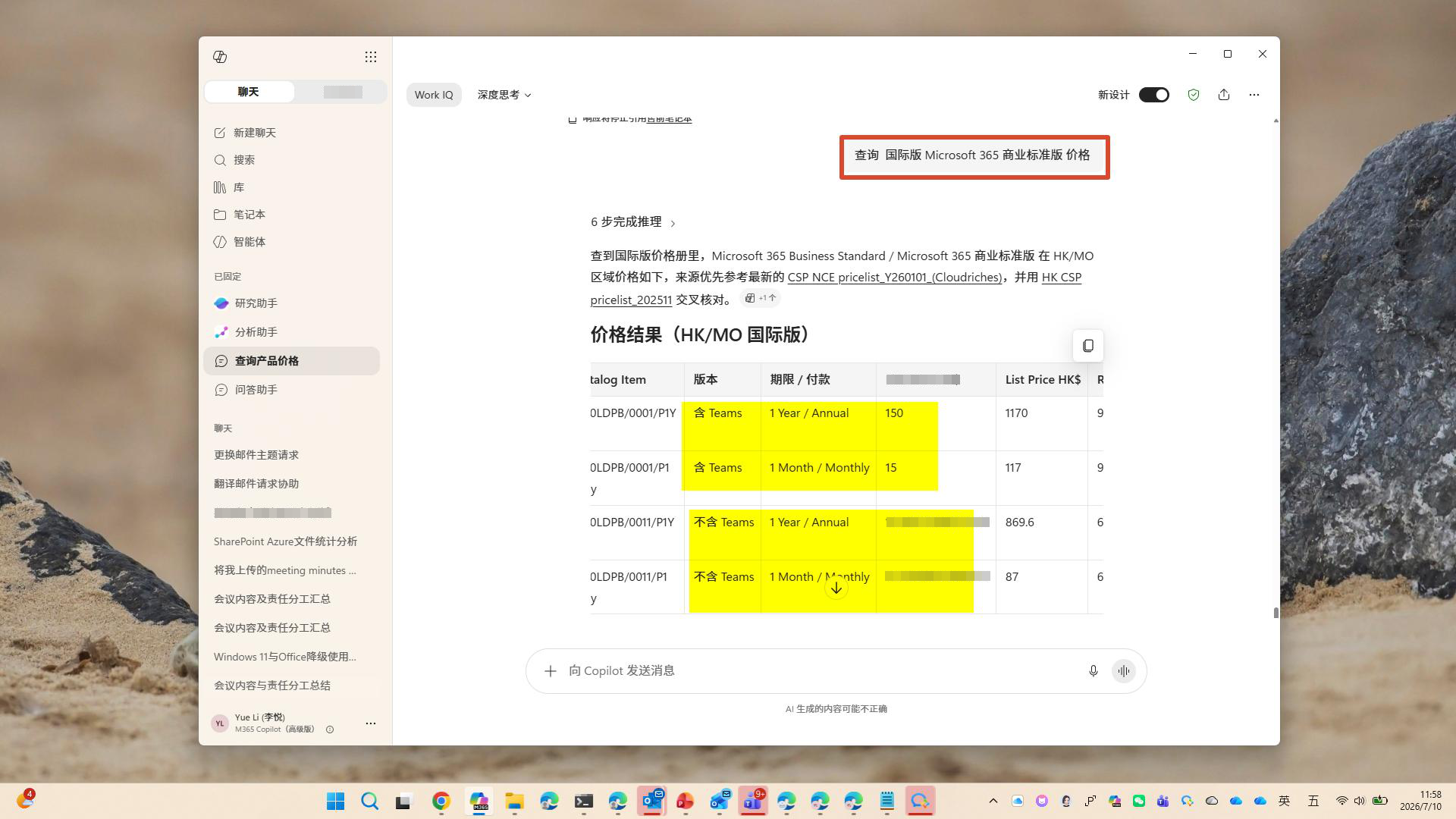
💰

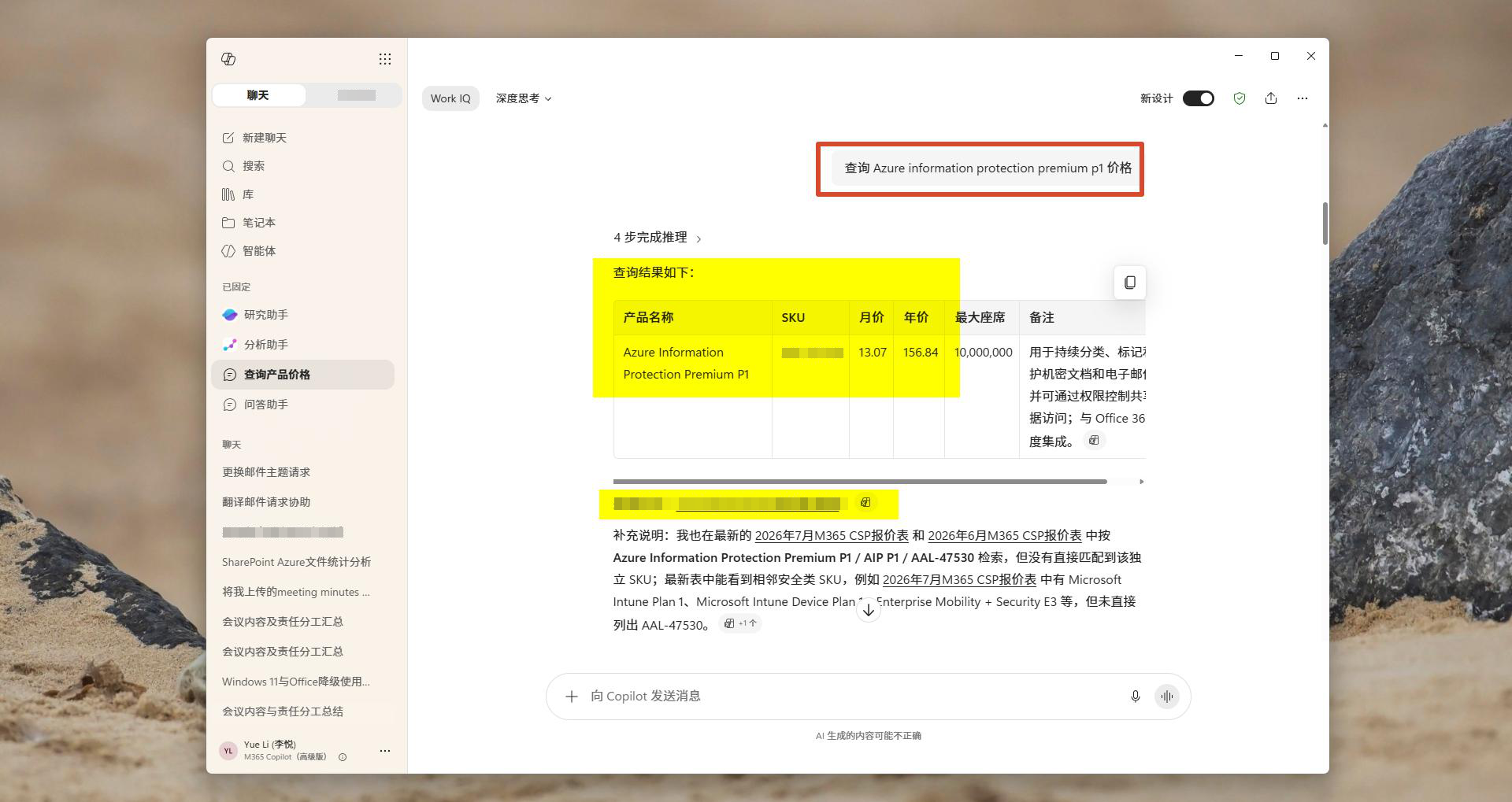
Copilot 快速查询商品价格

Copilot 查询后会提供数据来源引用,确保信息的可追溯性。

Copilot 查询商品价格
✔️

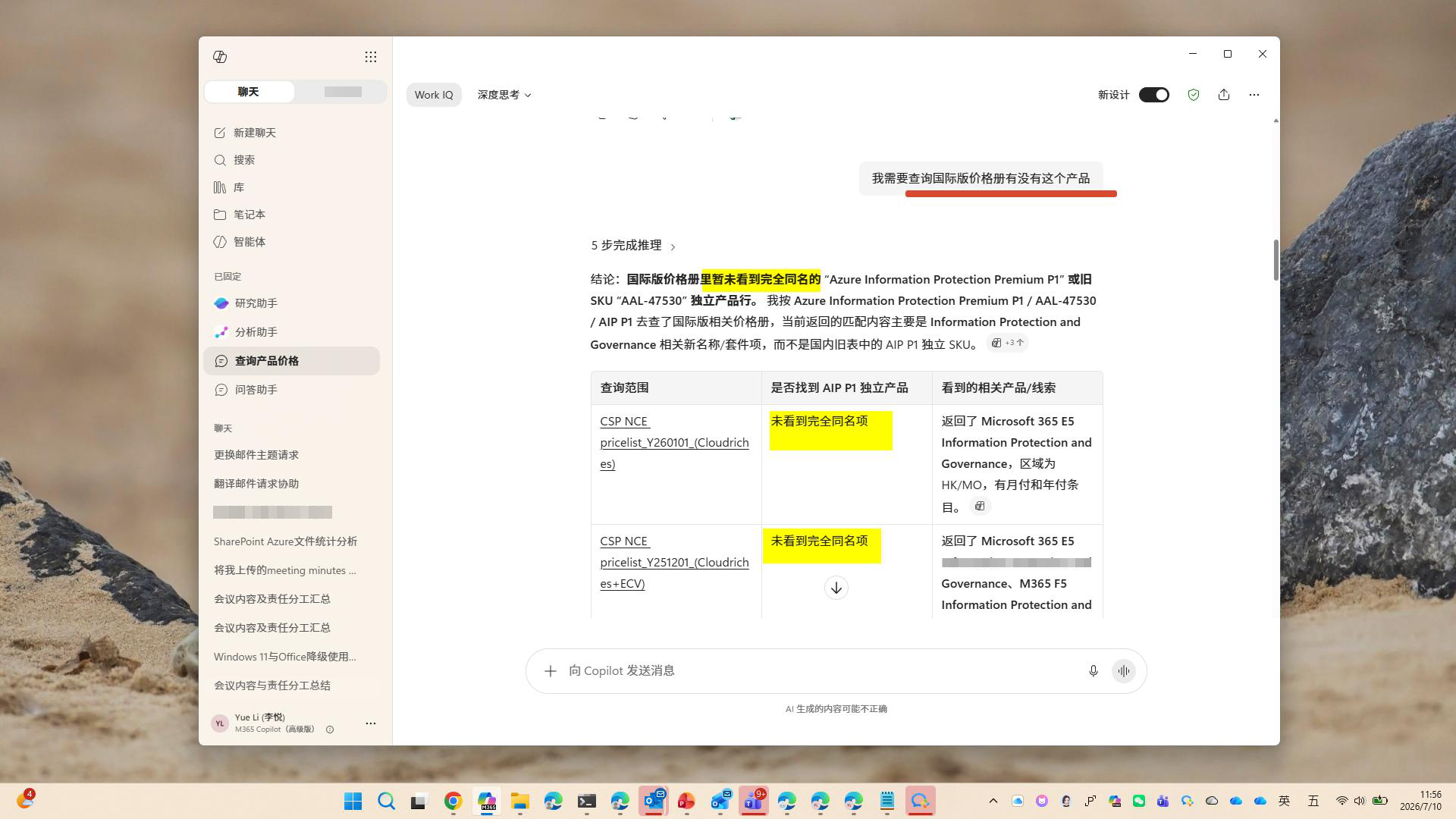
让 Copilot 对结果进行检查确认

查询得到的数据可以让 Copilot 进一步交叉验证,提高准确性。

Copilot 检查确认结果
📋

Copilot 生成价格清单

快速汇总报价信息并以表格清晰对比展示,一目了然。

Copilot 生成价格清单
🛒

Copilot 查询办公用品采购记录

只要将信息表保存在 OneDrive / SharePoint 中,Copilot 即可查询任意历史采购记录。
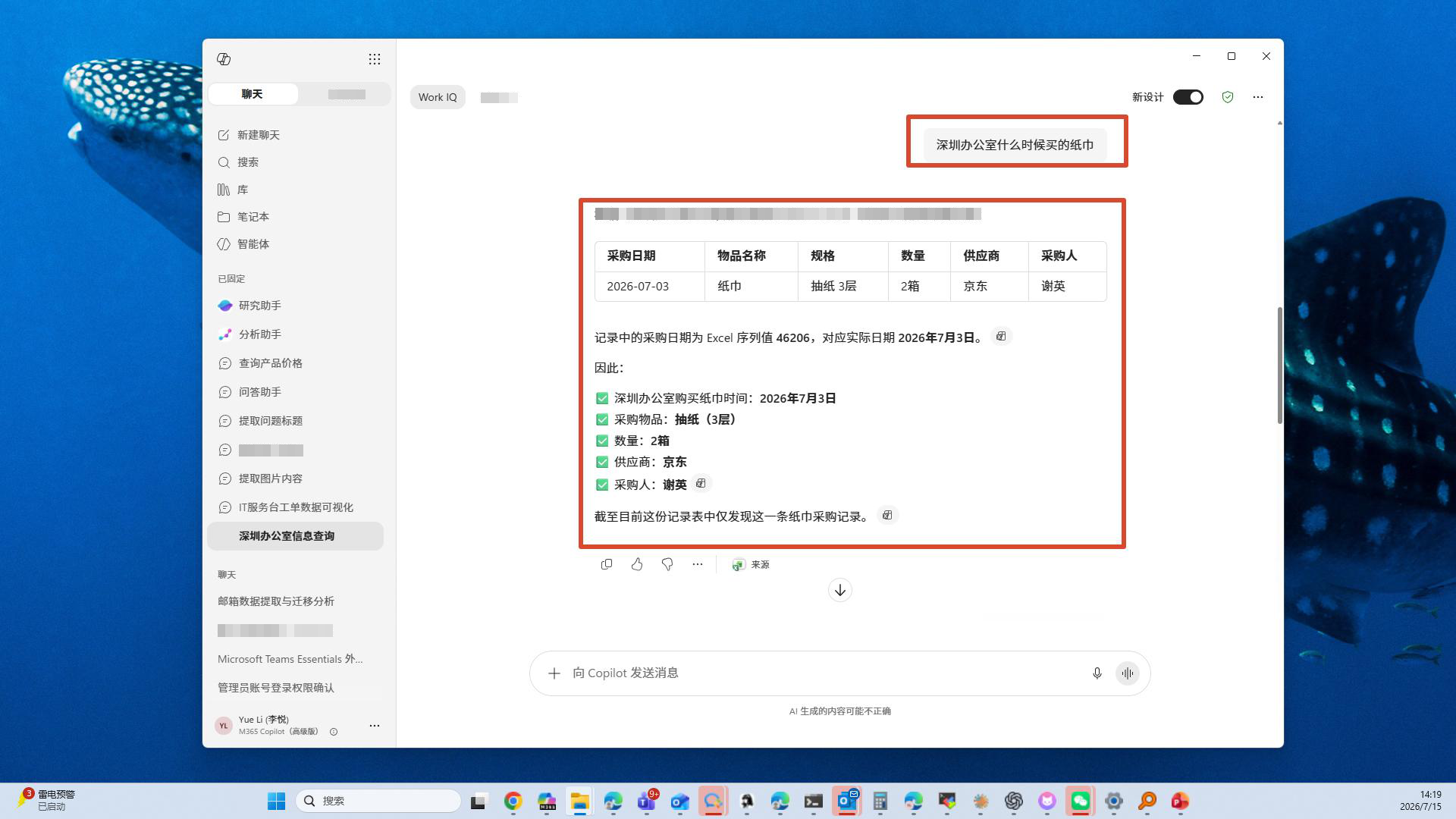
Copilot 查询采购记录

⚙️ 高级设置与技巧

🔄

在 Copilot 中自选 AI 模型

对结果不满意?随时切换不同 AI 模型以匹配任务与场景需求。不同模型各有擅长领域。
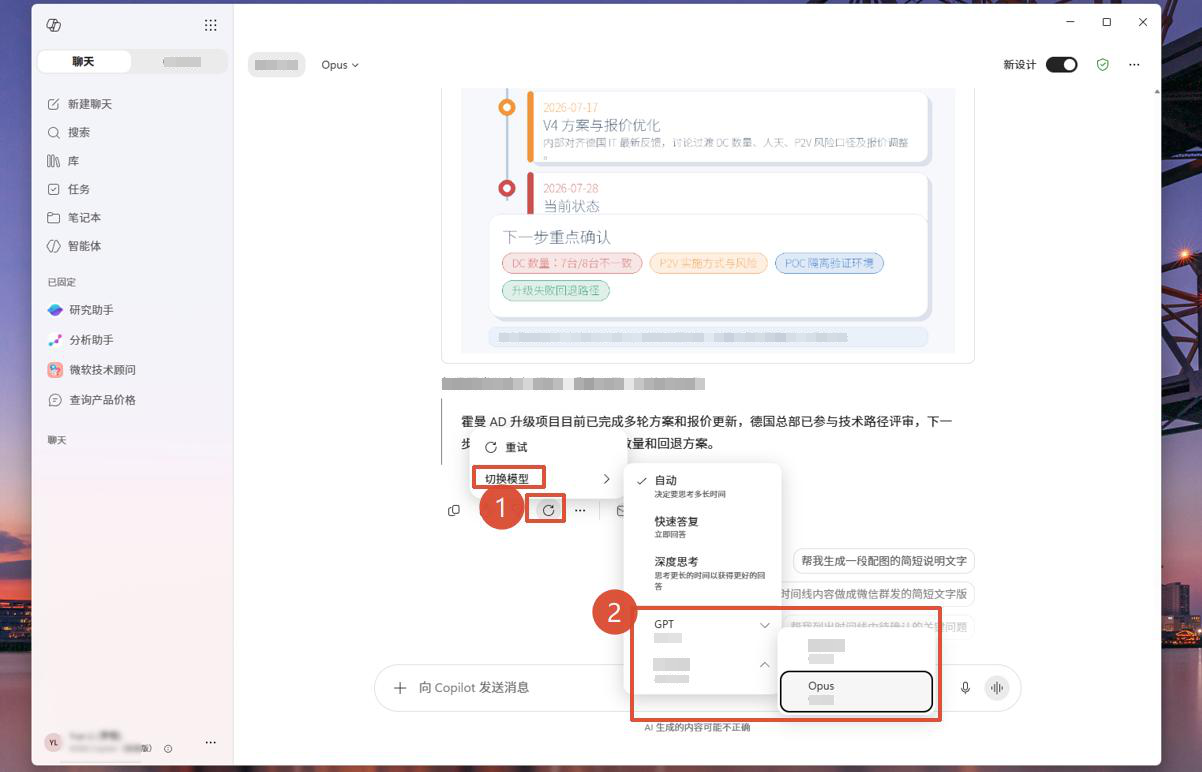
自选 AI 模型
📩

用 Copilot 查特定内容的邮件

需要跟踪某个主题的详细信息?告知 Copilot 关键词即可精准查询相关邮件。
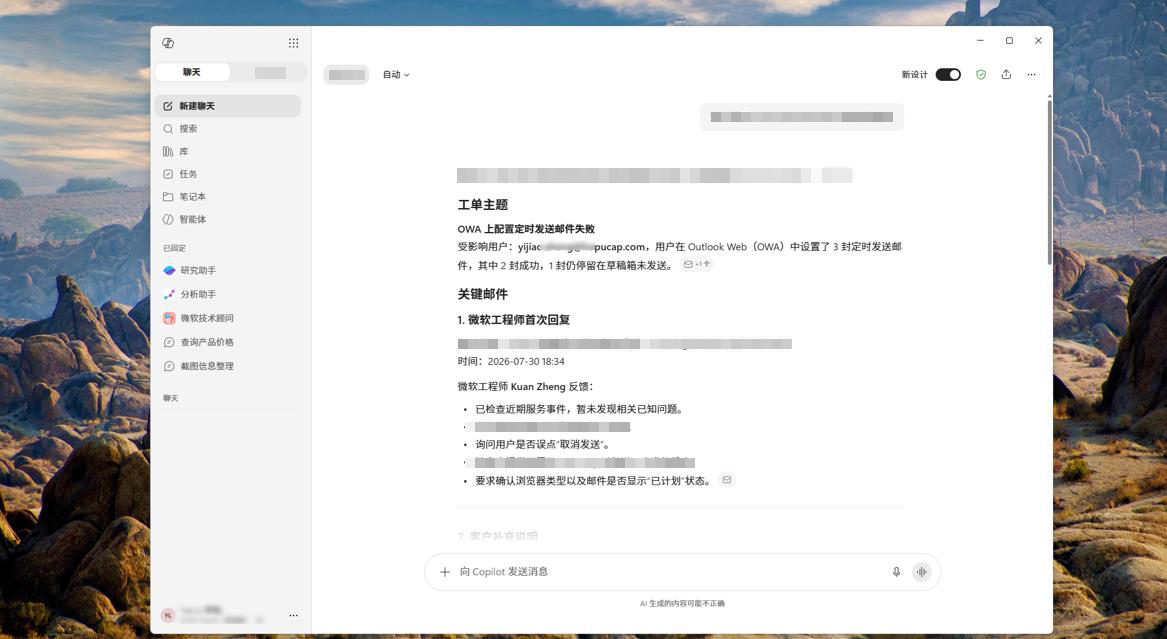
查询特定内容邮件
🔌

一键启用 Work IQ

如果 Copilot 查不到关联的邮件 / OneDrive / SharePoint / Teams 内容,请检查 Work IQ 开关是否已开启。
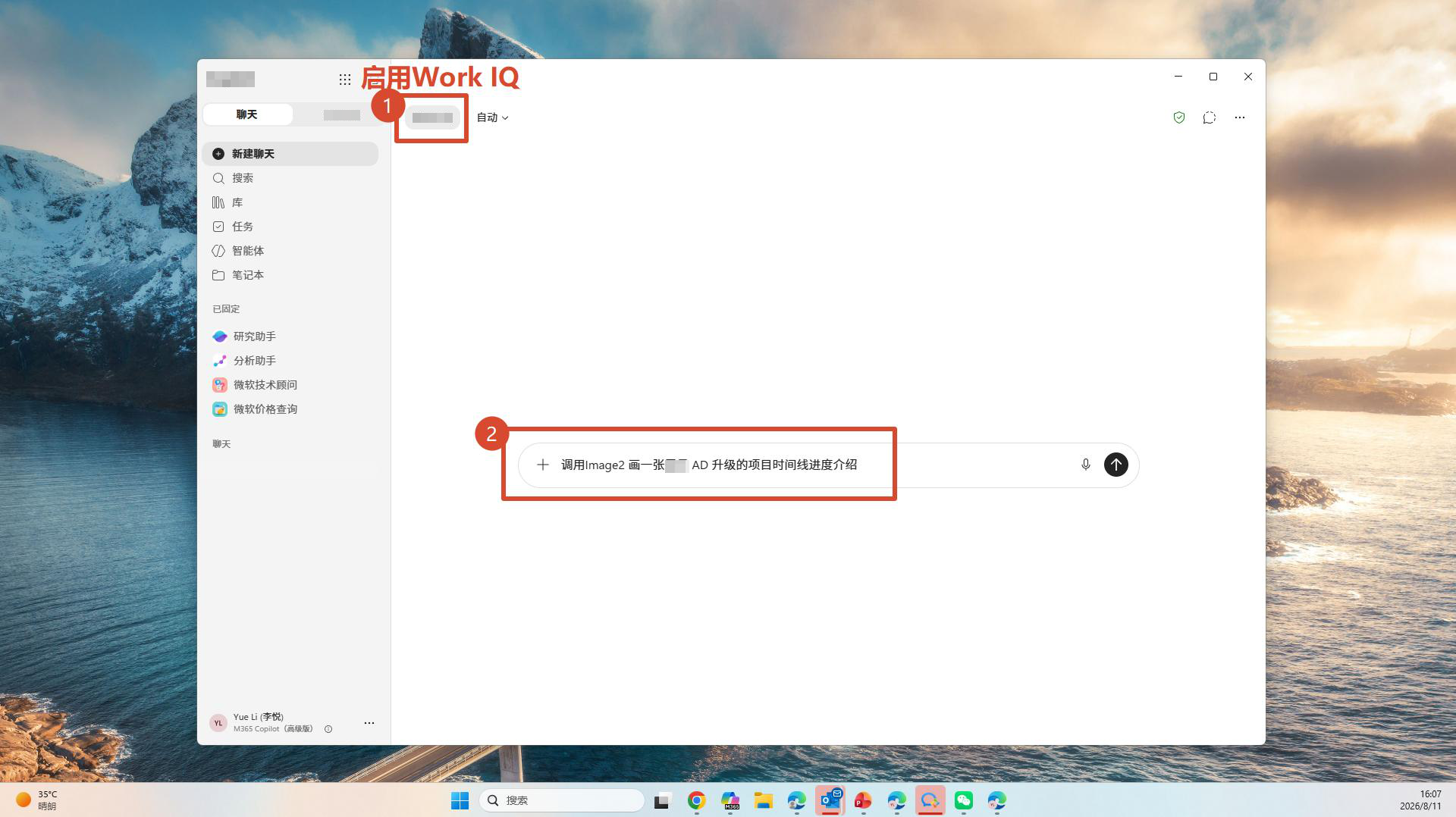
⚠️ 重要提示 Work IQ 是 Copilot 连接企业数据源的关键开关。关闭状态下 Copilot 无法访问你的邮件、文件和聊天记录。
启用 Work IQ
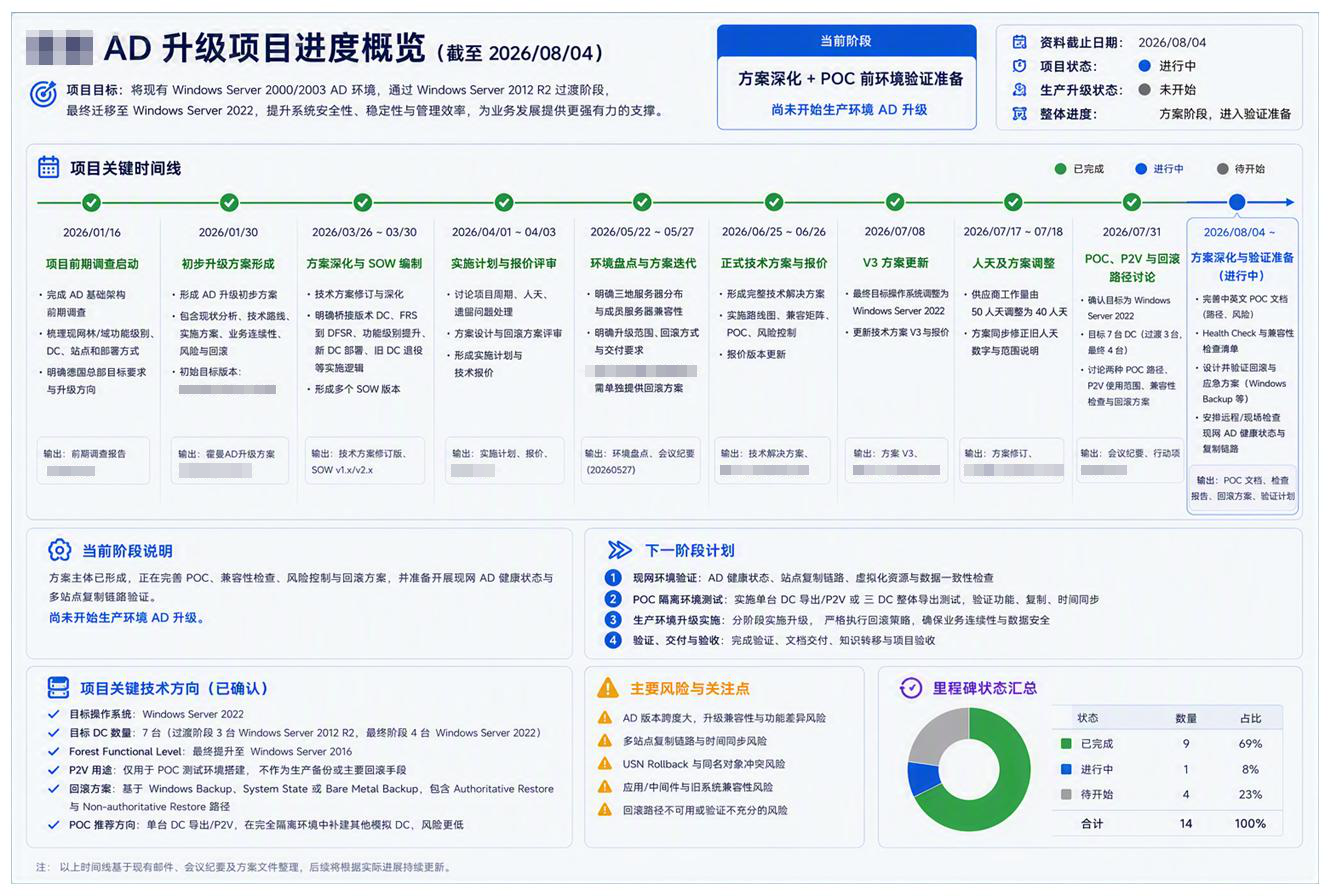
📈

Copilot 生成项目进度看板

整合时间线与图表,全景呈现项目关键指标,方便管理层快速掌握项目全貌。

Copilot 项目进度看板

Excel 中的 Copilot

在 Excel 中借助 Copilot 快速理解复杂表格、自动生成内容、完成数据格式转换与翻译。

📊

让 Copilot 处理 Excel 表格

开完会议后需要更新数字?把表格交给 Copilot,它能快速理解并梳理复杂的表格内容。
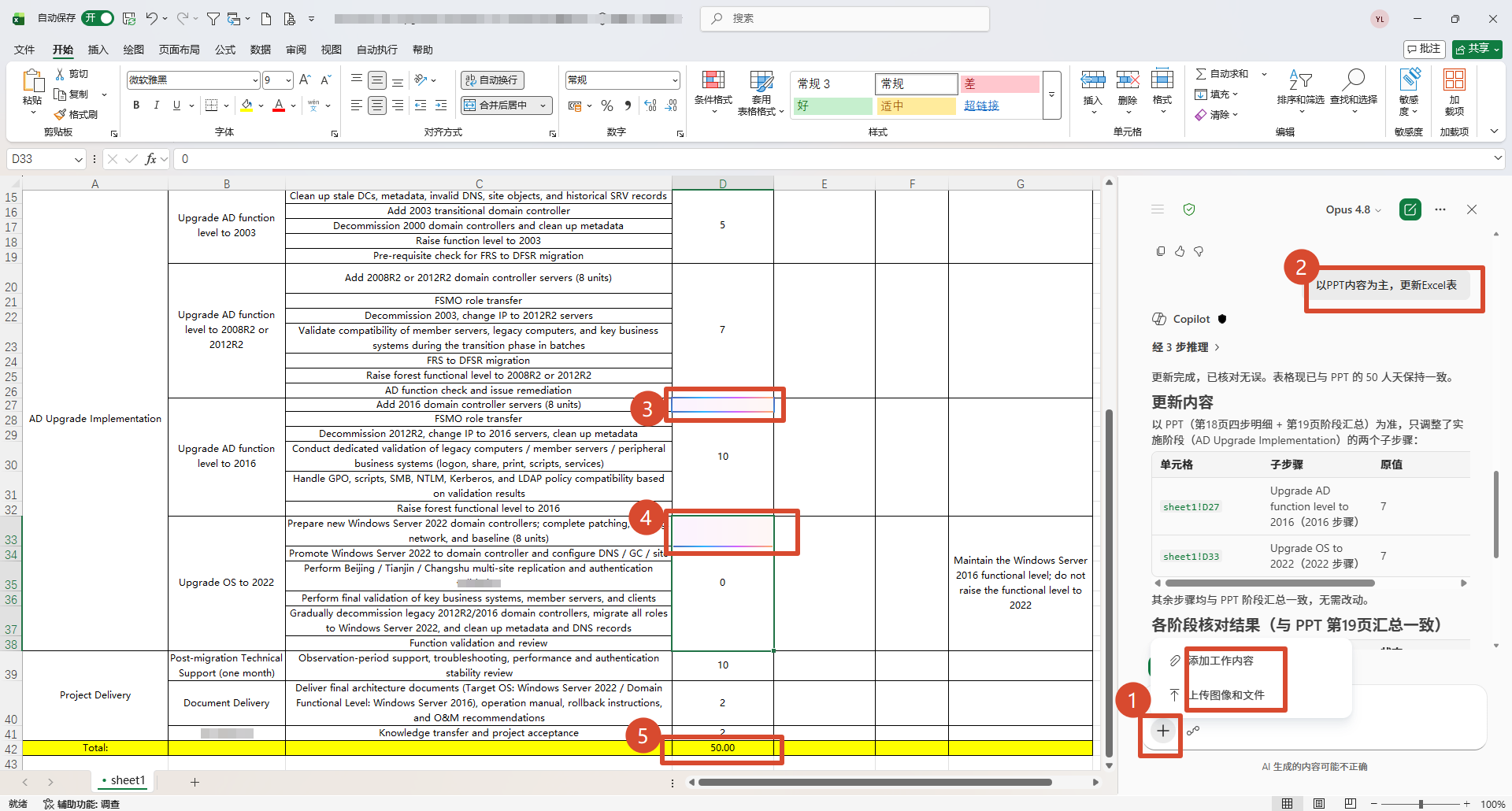
Copilot 处理 Excel 表格

用 Copilot 生成表格项目

手上没有现成资料?可以先让 Copilot 根据你的描述生成初始表格框架,再逐步填充完善。
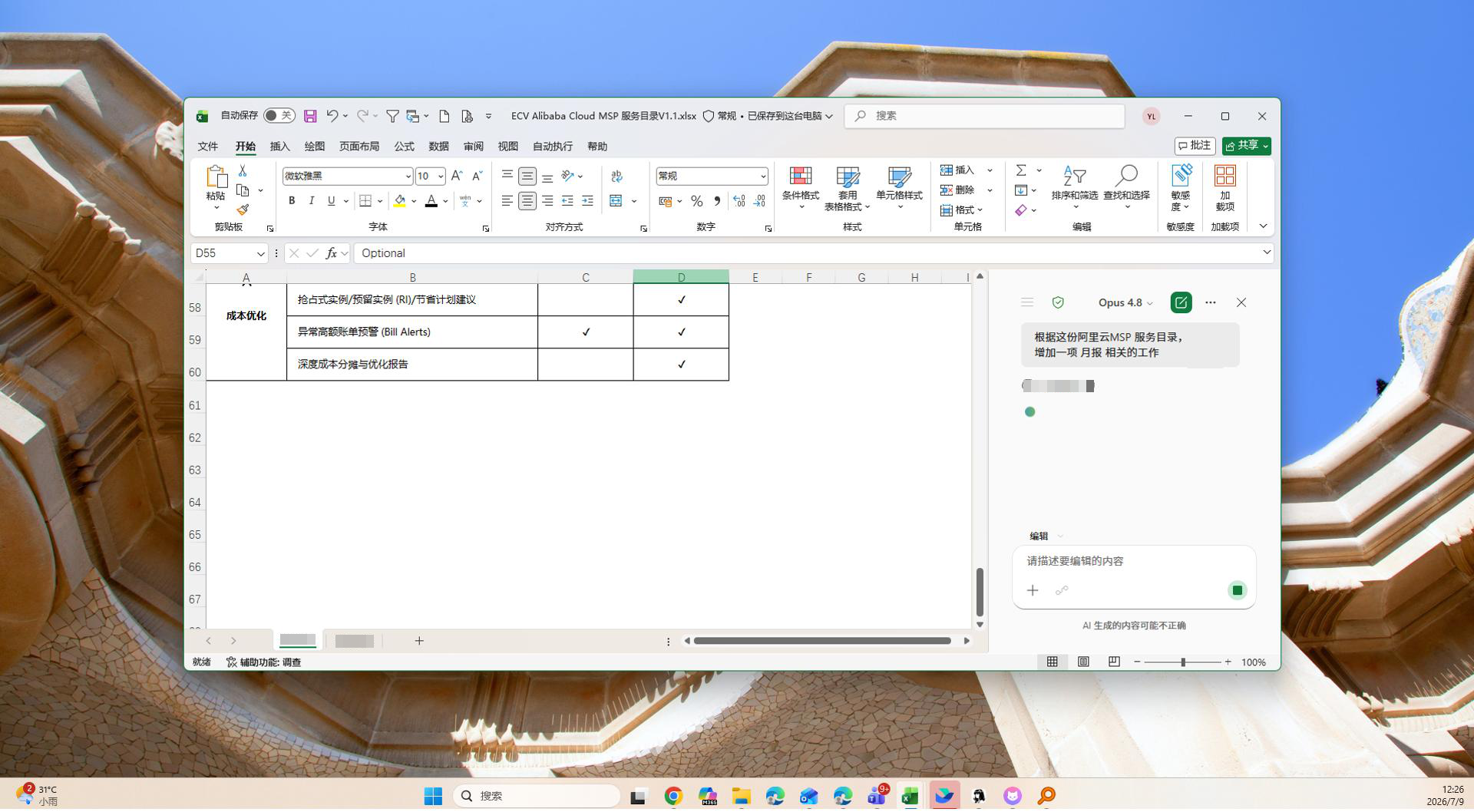
Copilot 生成表格项目
🔄

Copilot 查看表格后自动生成内容

Copilot 分析现有表格后,可以根据数据特征自动生成新的分析内容或衍生表格。
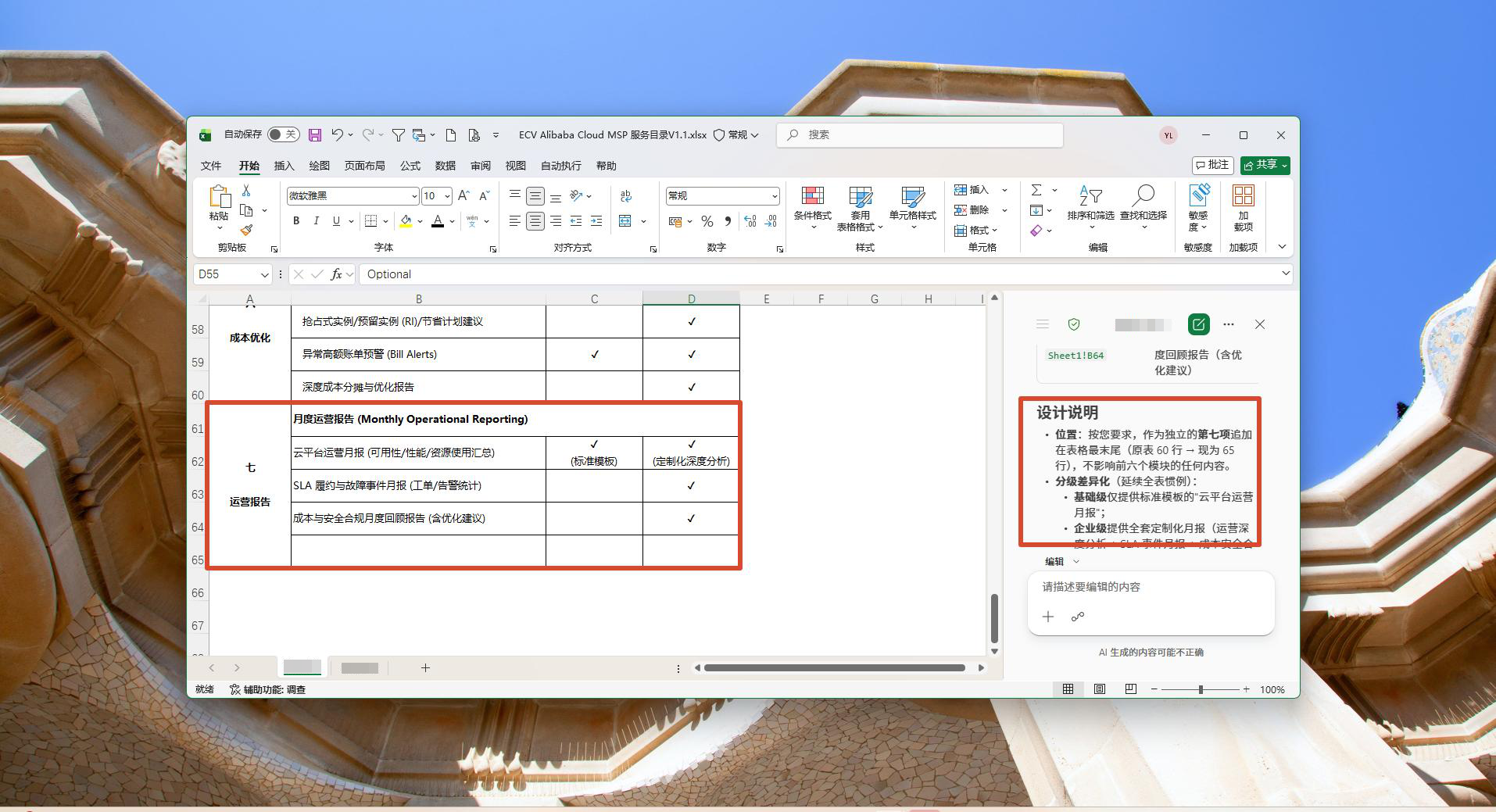
Copilot 自动生成表格内容
🌍

Copilot 英语版本的表也可自动更新和翻译

即使收到的是英文 Excel 表格,Copilot 也能理解内容并进行翻译和本地化更新。
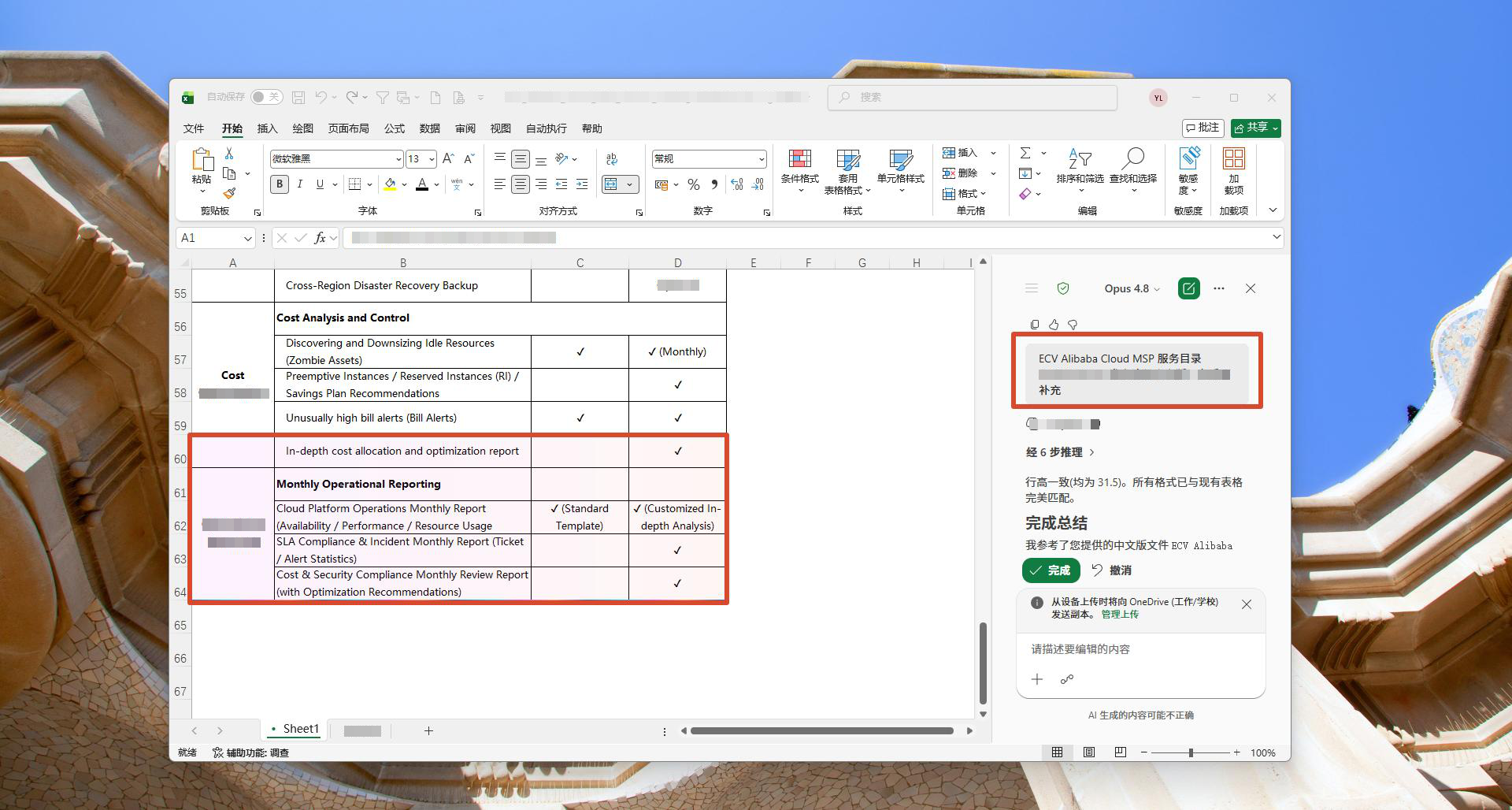
Copilot 翻译英文表格

Word 中的 Copilot

合并多份会议纪要、添加参考文档自动生成内容、智能梳理文档要点。

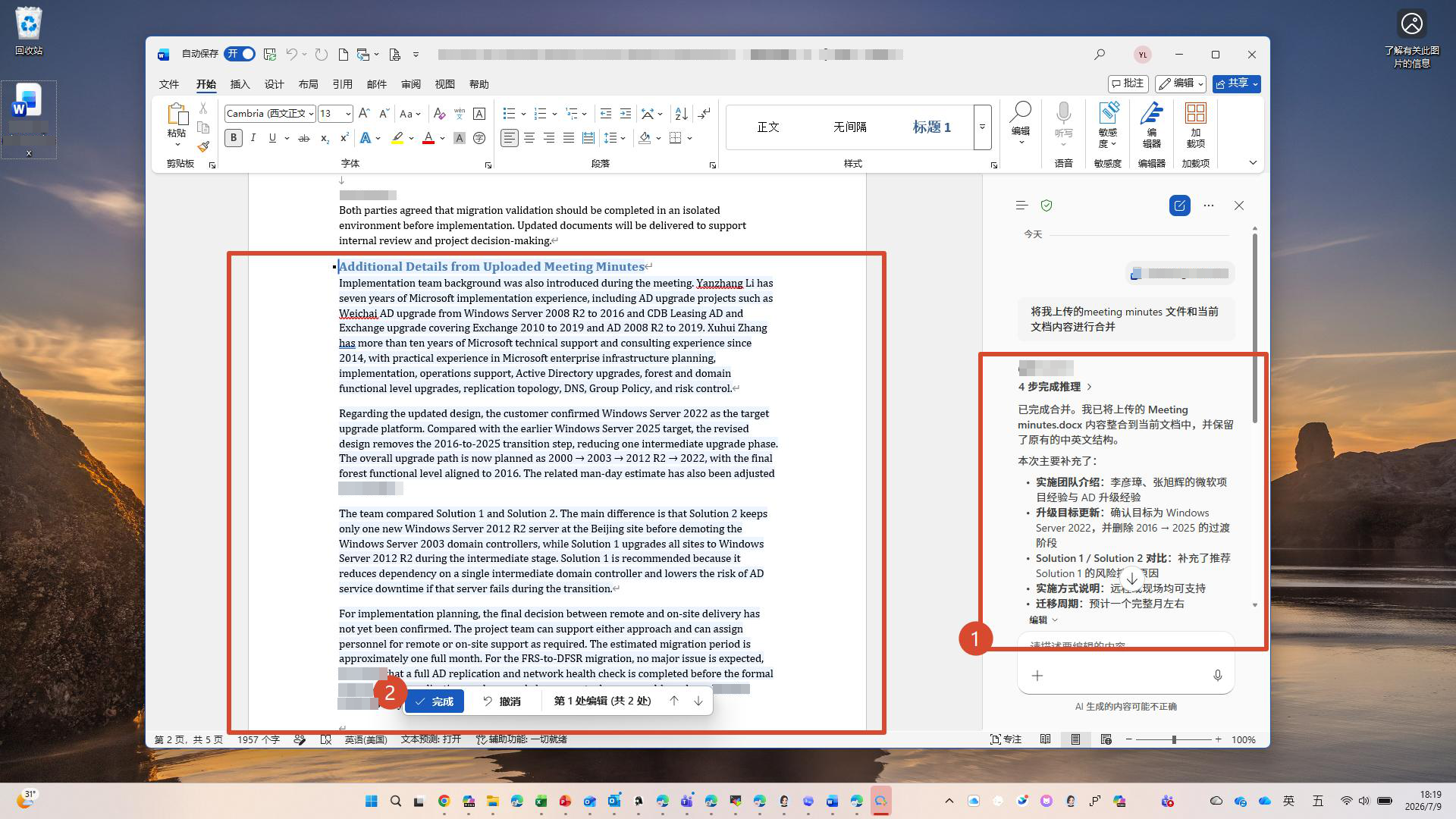
📌 流程说明 以下卡片展示了「合并多人会议纪要」的完整工作流,每一步都由 Copilot 协助完成。
📝

让 Copilot 合并会议纪要

重要会议中,希望整合大家手上的多份会议纪要?交给 Copilot 来完成合并与去重。
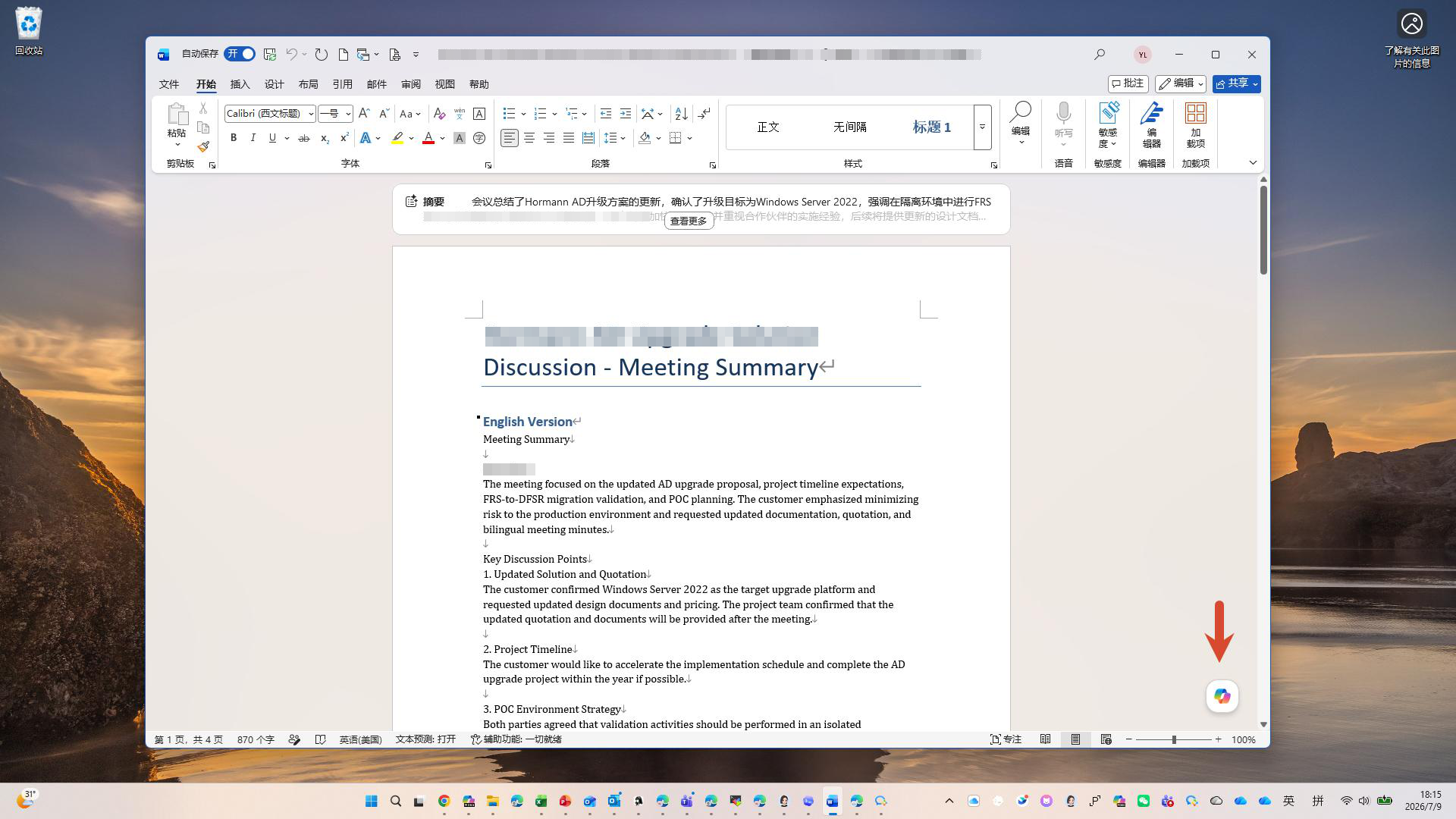
Copilot 合并会议纪要
📎

为 Copilot 添加参考文档

在 Word 中上传参考文件,让 Copilot 基于这些资料生成更准确的内容。
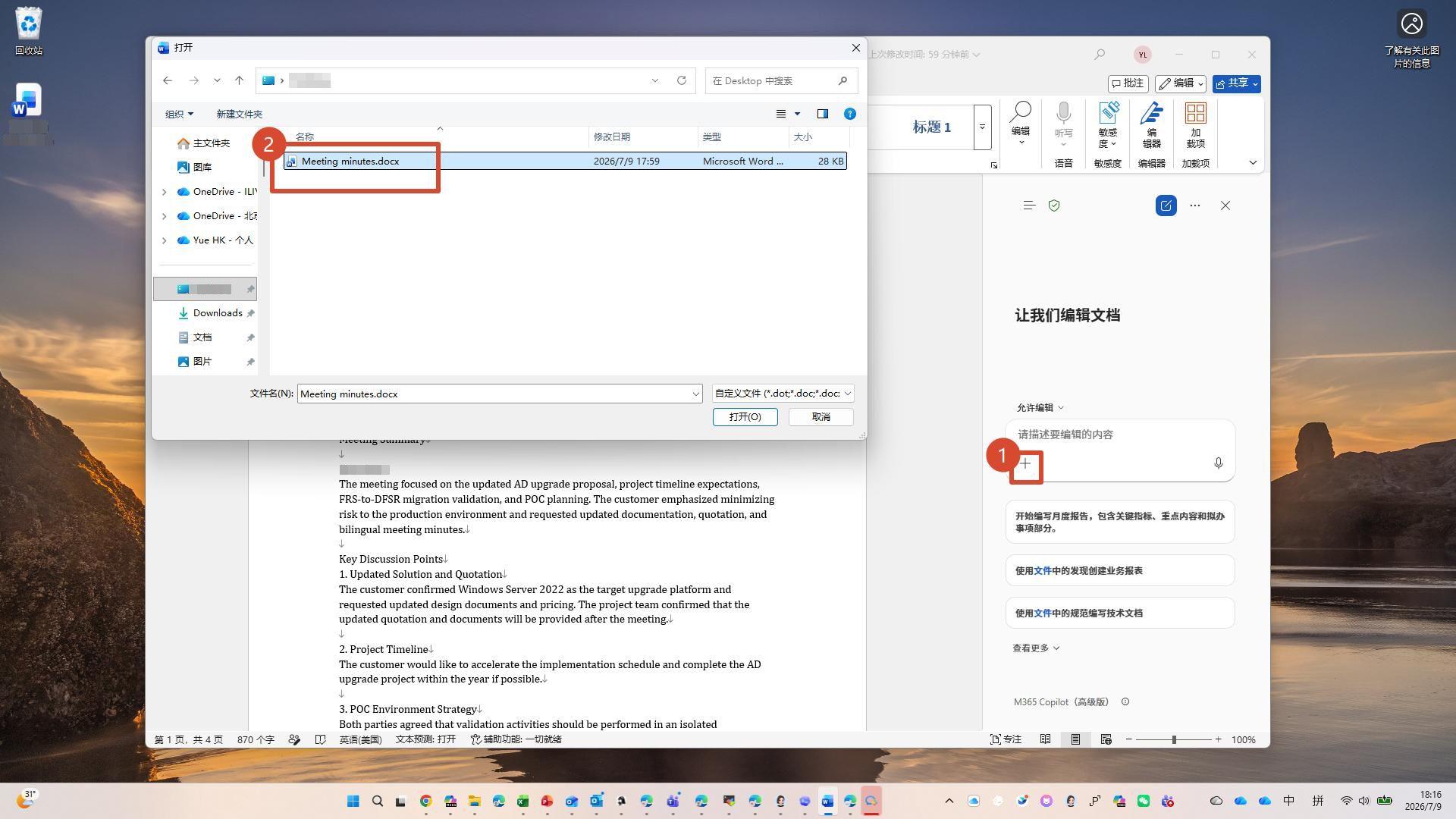
添加参考文档
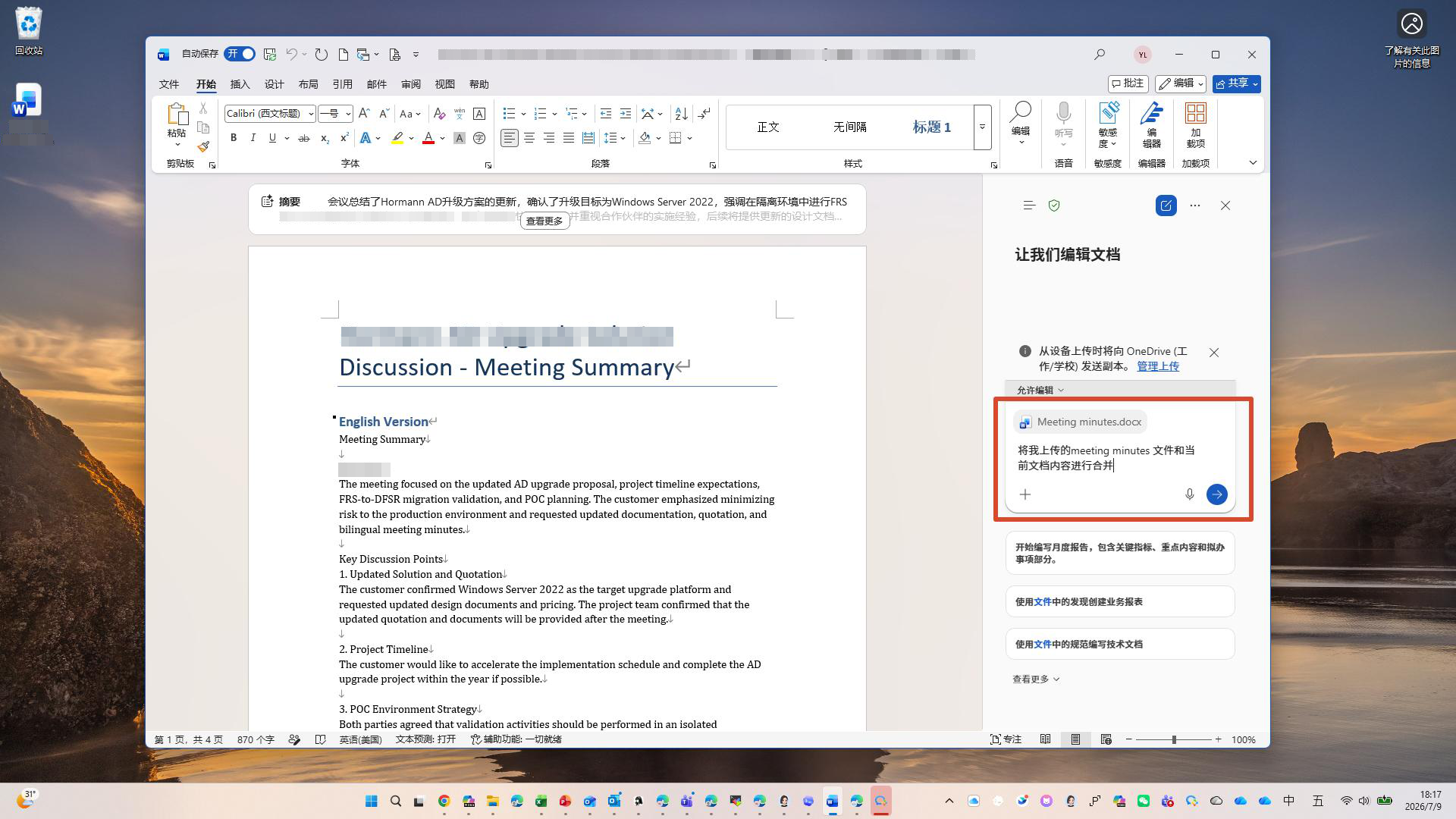
💬

告诉 Copilot 合并会议纪要

用自然语言描述合并需求,Copilot 开始处理多份文档。

发出合并指令

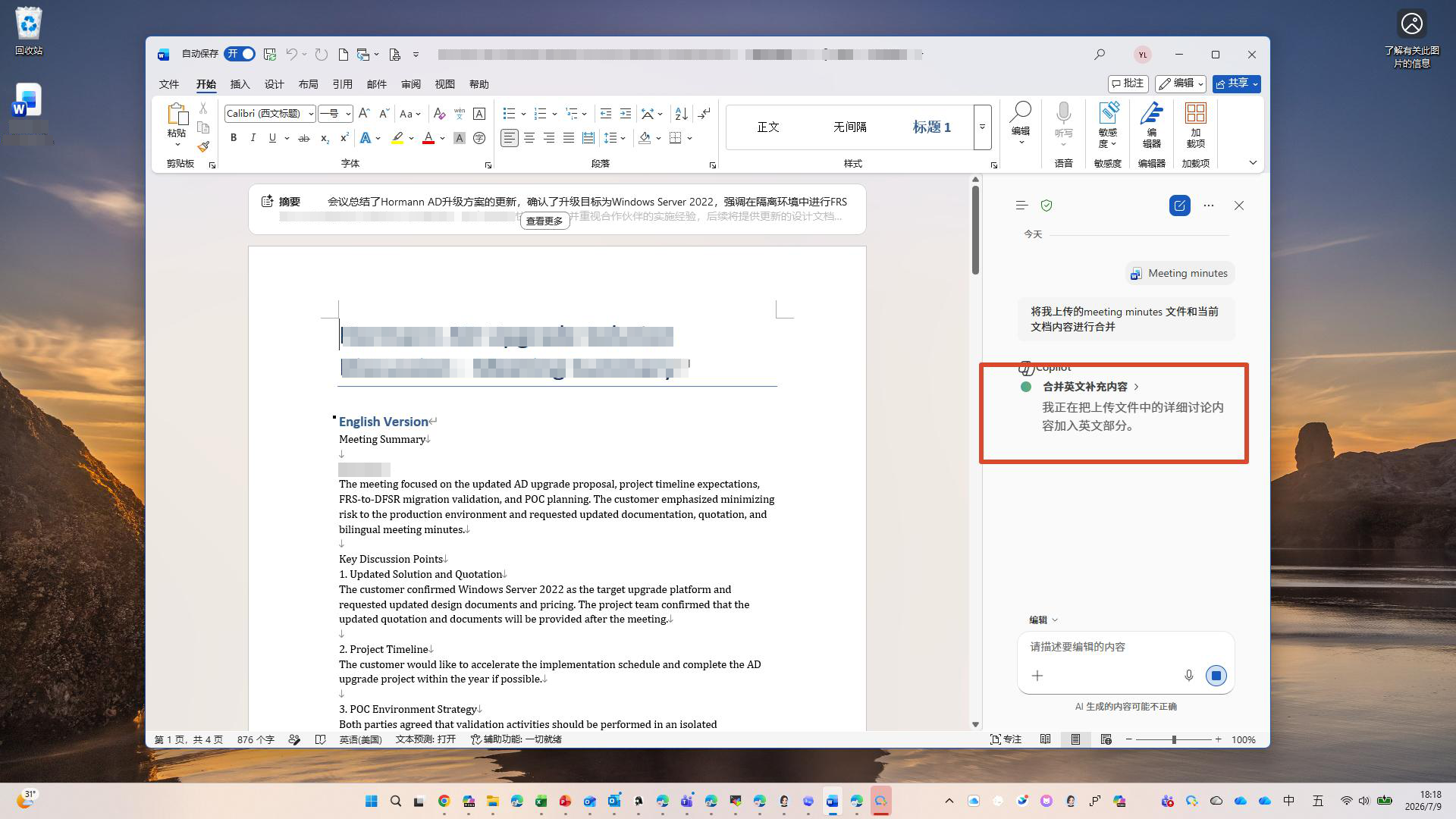
Copilot 正在合并文件

Copilot 正在读取、分析和合并多份文档内容,请稍候。

Copilot 正在合并

Copilot 合并完成

检查合并结果无误后,点击「完成」即可保存最终文档。

合并完成
📋

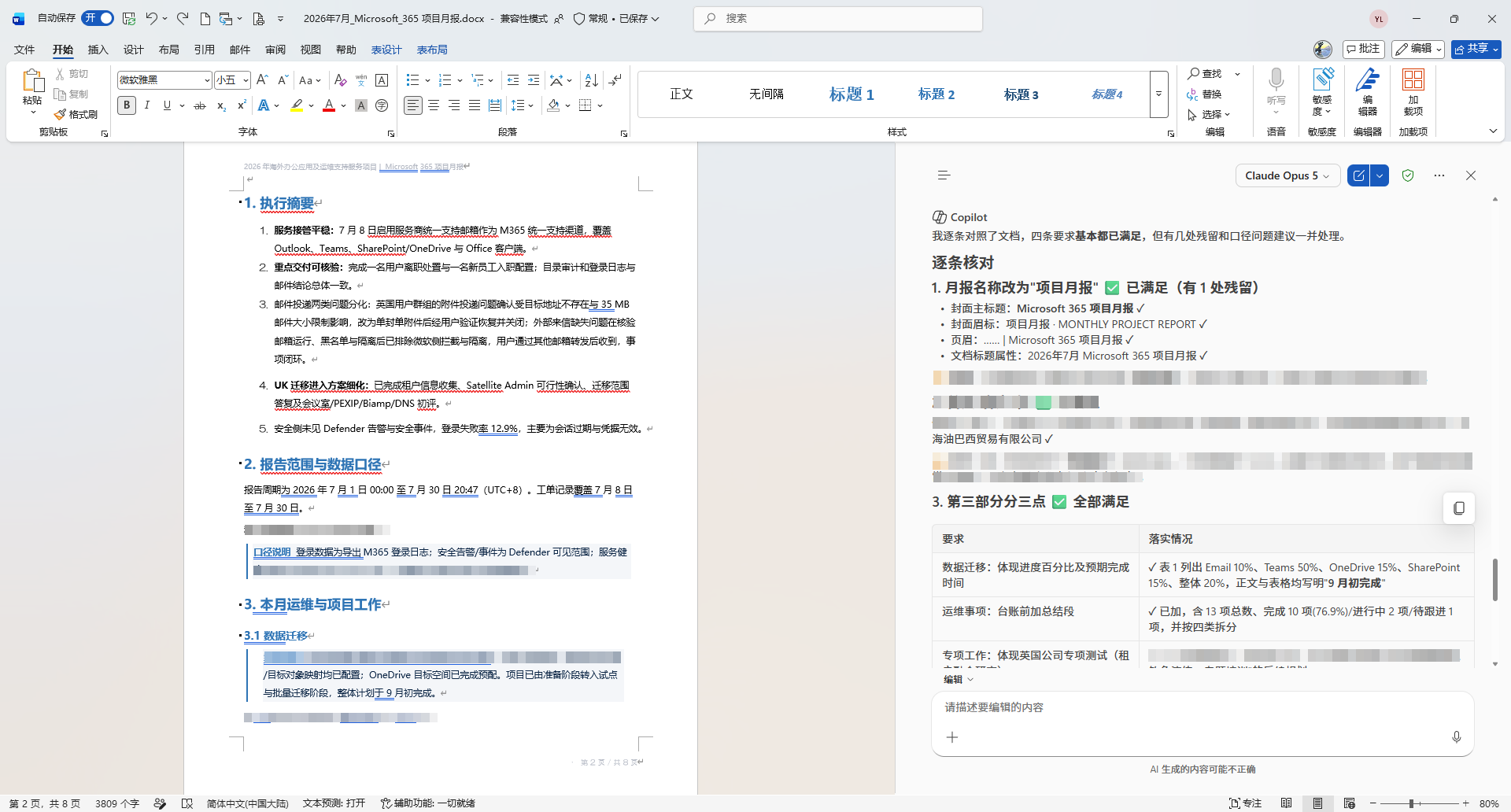
让 Copilot 智能梳理要点

在 Word 中自动列出结构化清单,理清文档脉络、检查文档完整性。

Copilot 梳理文档要点

PowerPoint 中的 Copilot

用自然语言定位 PPT 内容、一键设计美化幻灯片、应用企业模板、切换 AI 大模型。

🔍 定位 PPT 内容

🔎

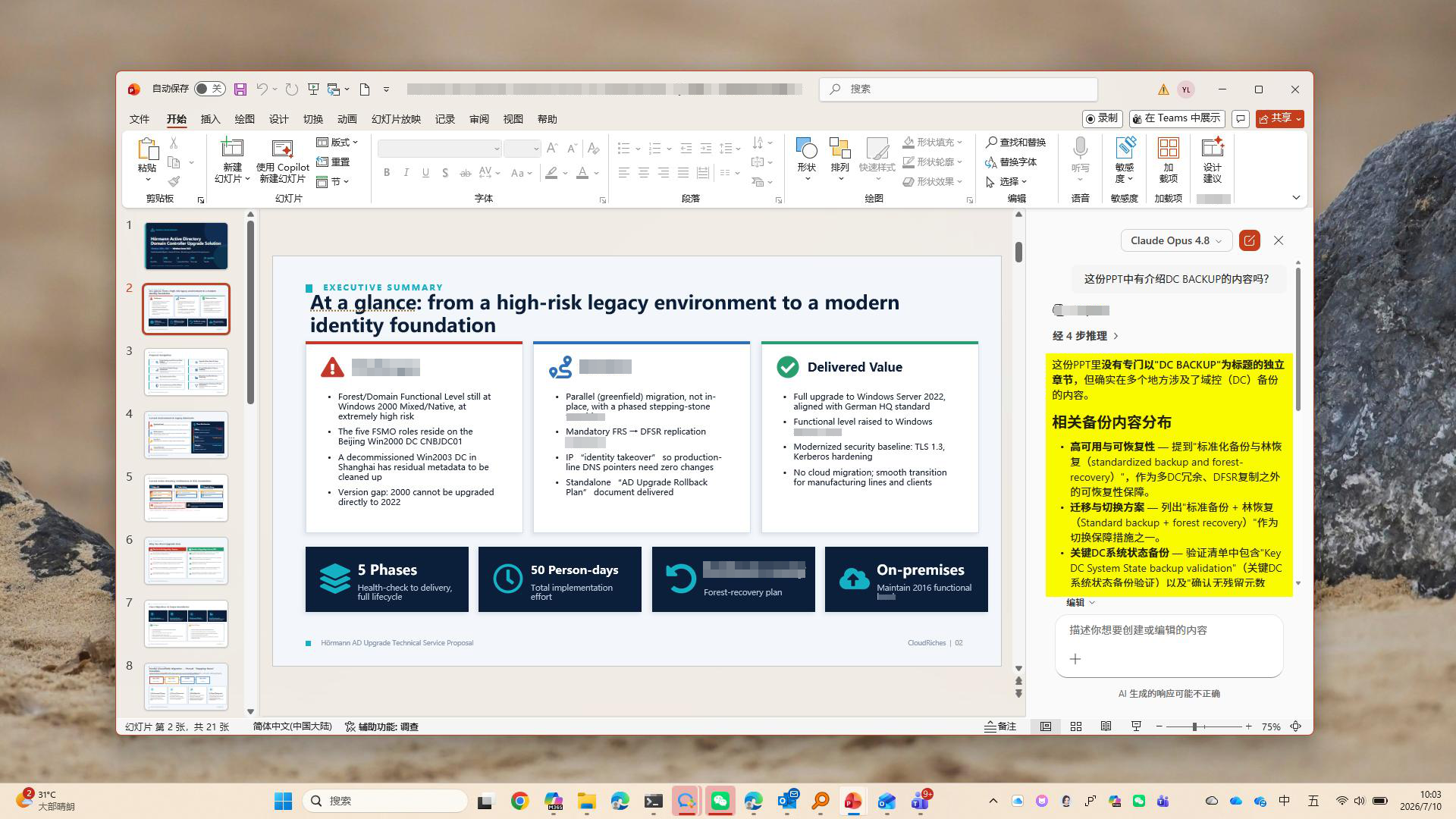
让 Copilot 快速定位 PPT 内容

PPT 页数太多,也不知道关键词在哪?用自然语言告诉 Copilot 即可查询定位。
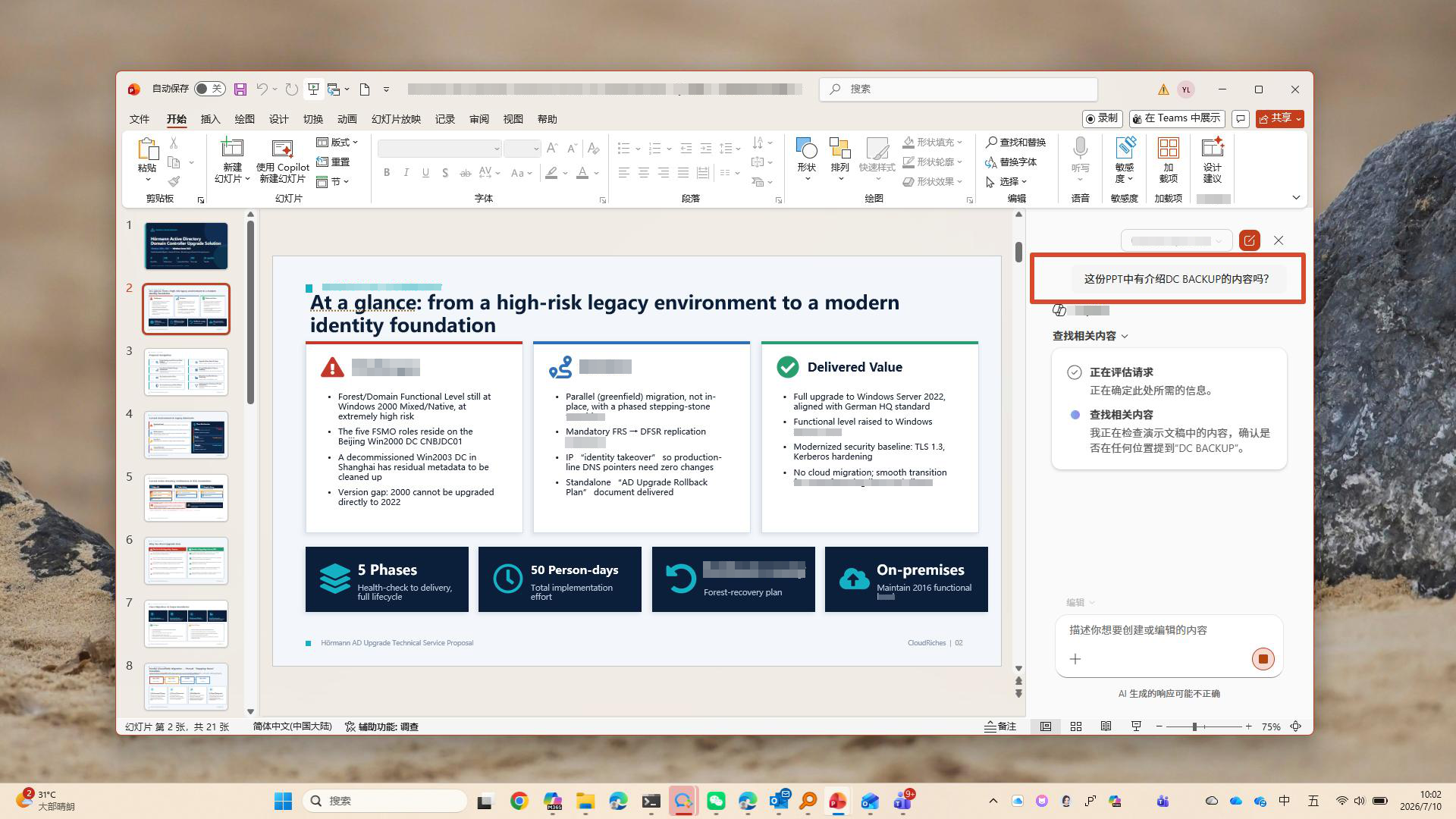
帮我找到关于"预算审批流程"的那几页幻灯片
Copilot 定位 PPT 内容
📍

Copilot 查询完成

Copilot 返回相关页面位置,可以直接跳转重点阅读关注的内容。

Copilot 查询结果

🎨 设计美化 PPT

🖌️

让 Copilot 设计美化 PPT

用自然语言告诉 Copilot 想要的效果,即可开始制作美化 PPT,省去繁琐的手动排版。
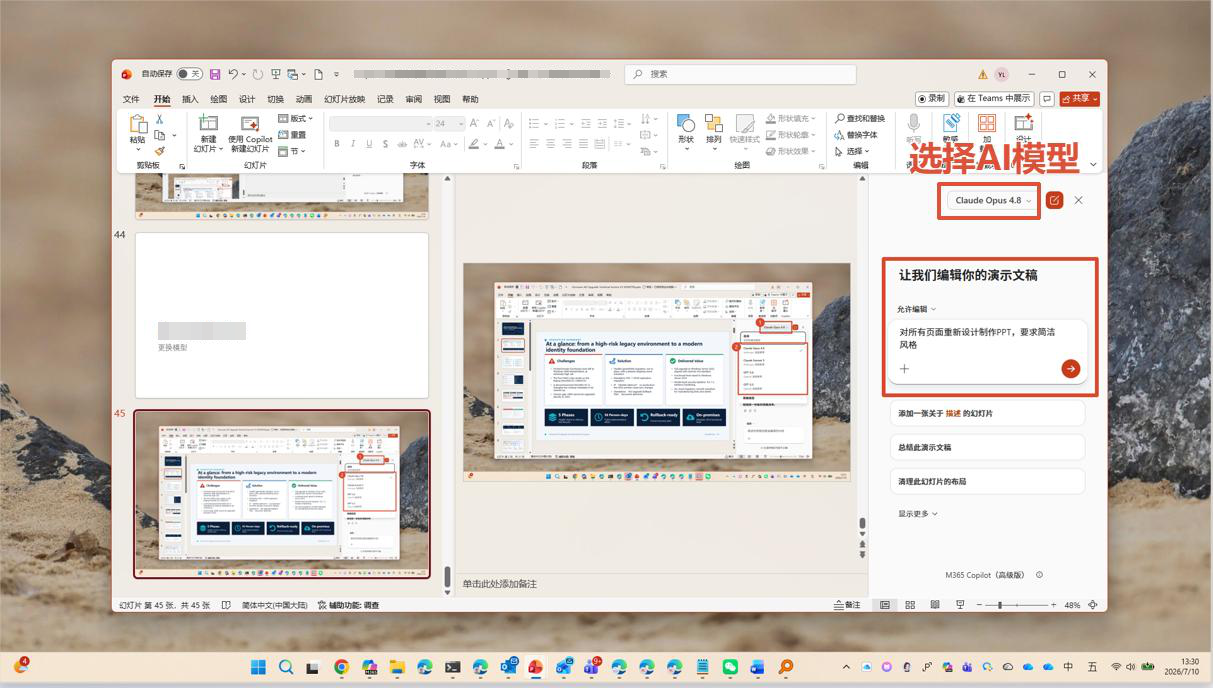
Copilot 设计美化 PPT
💡

Copilot 给出设计建议

如果设计要求不够清晰,Copilot 会提供几个引导性问题来进一步确认你的意图,然后给出设计方案。
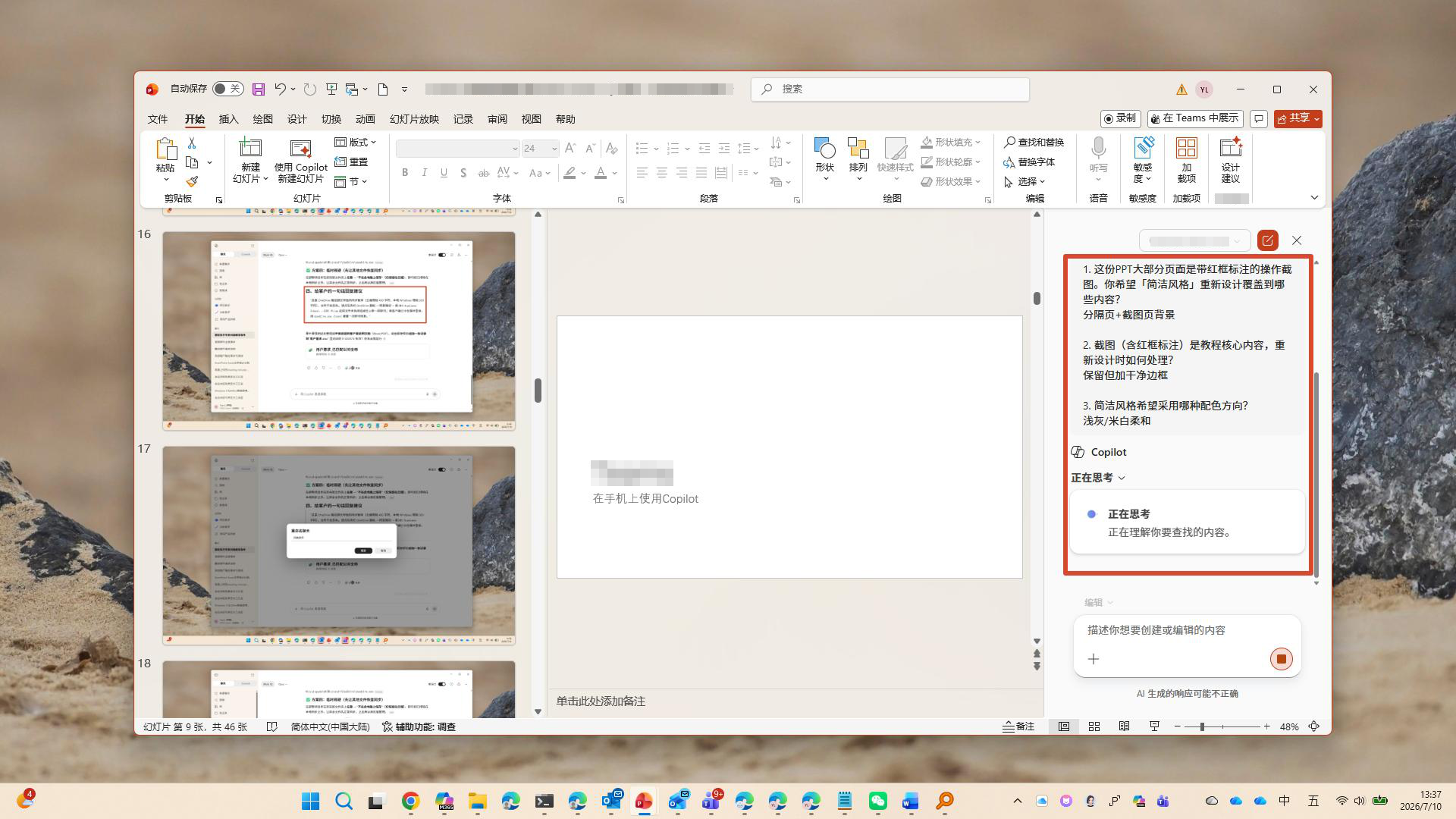
Copilot 设计建议

用 Copilot 一键设计幻灯片

依据提示自动生成版式与内容,省去繁琐排版过程。

Copilot 一键设计幻灯片

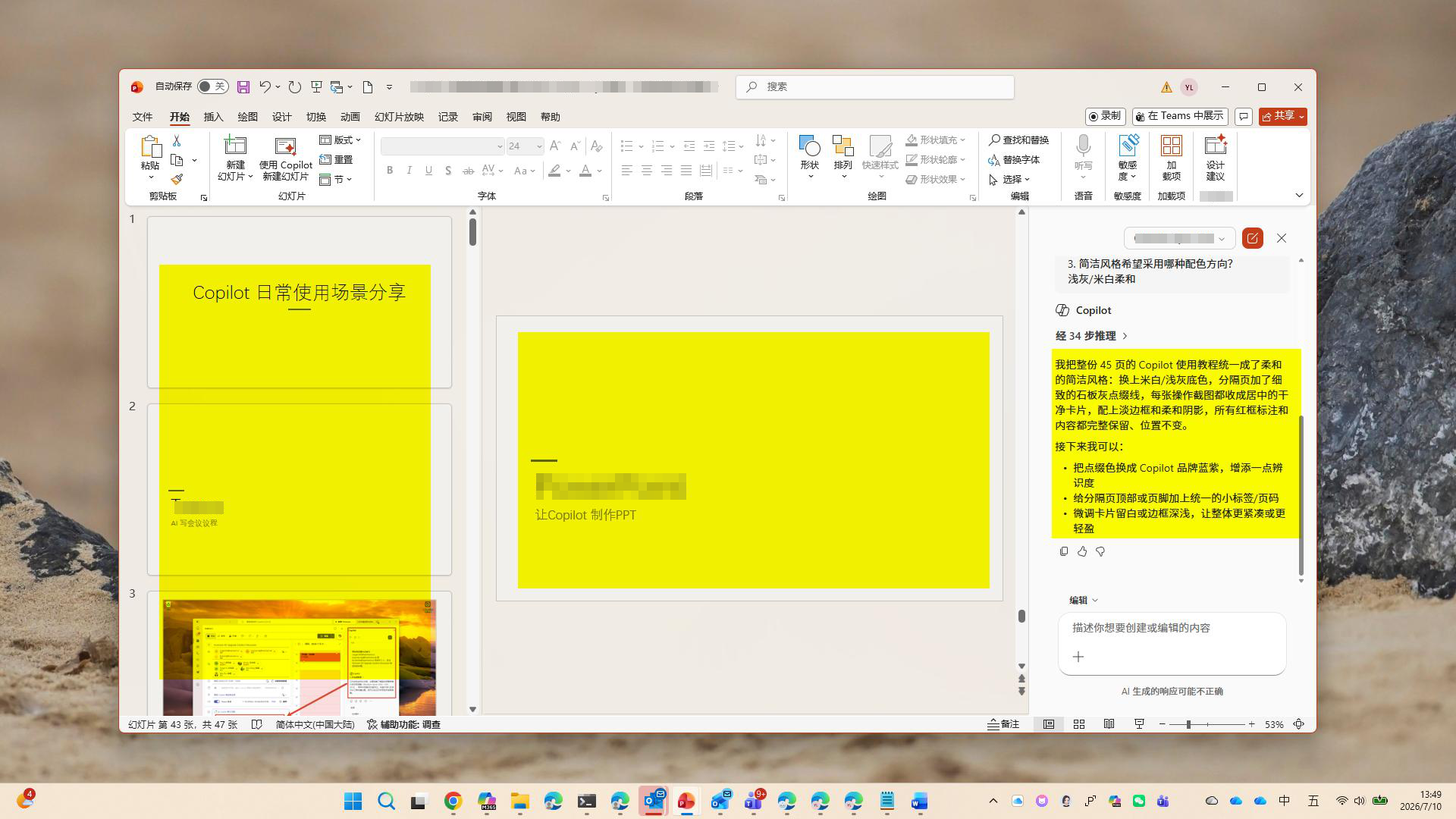
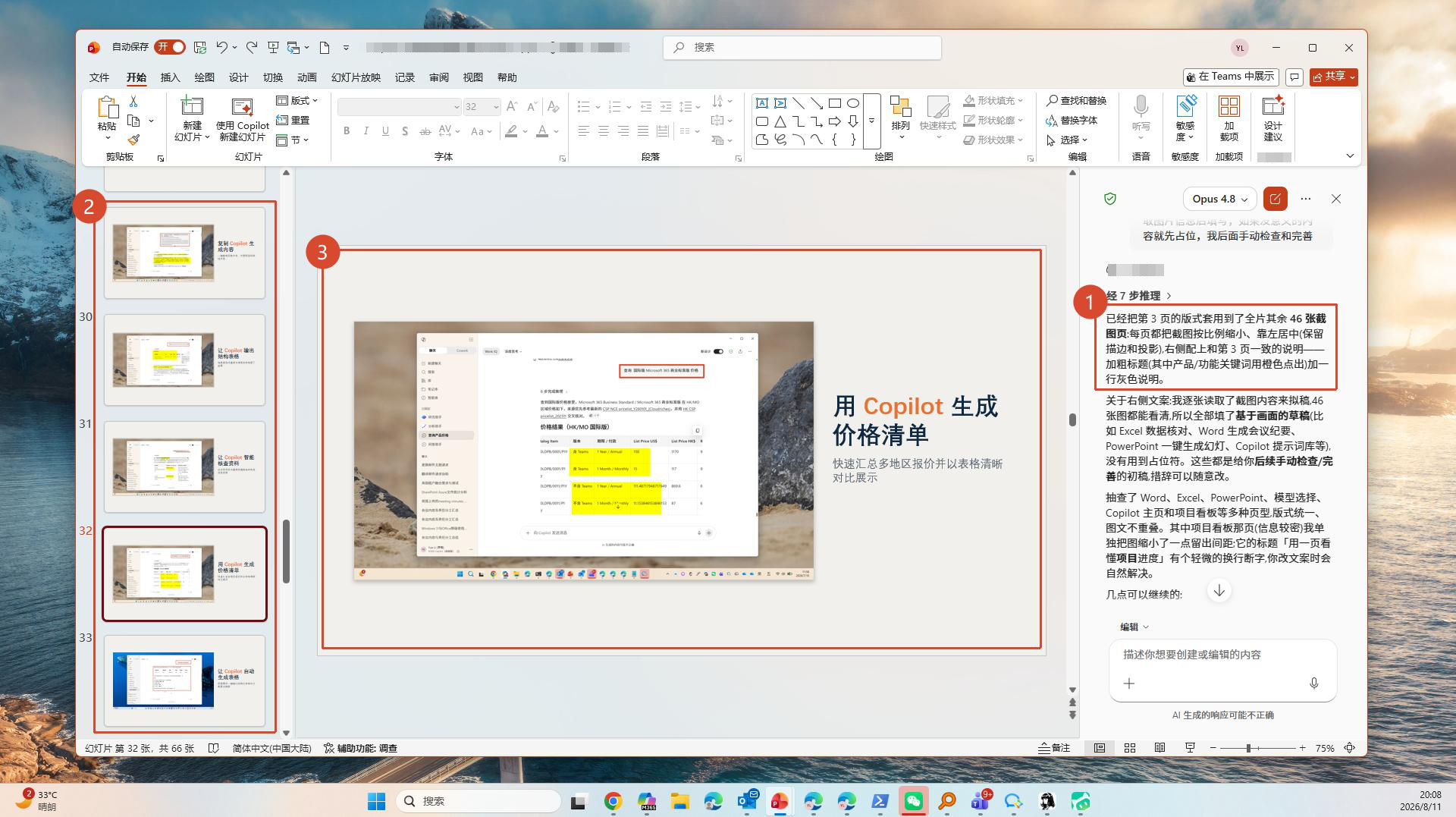
让 Copilot 重排优化幻灯片

自动将全屏图片缩放到合适大小、增加图片阴影、调整为浅灰色背景的简约风格。

Copilot 重排优化幻灯片

⚙️ 高级功能

🤖

更换 Copilot 大模型

Copilot 提供最新模型的选项,可根据任务特点选择最适合的 AI 模型。
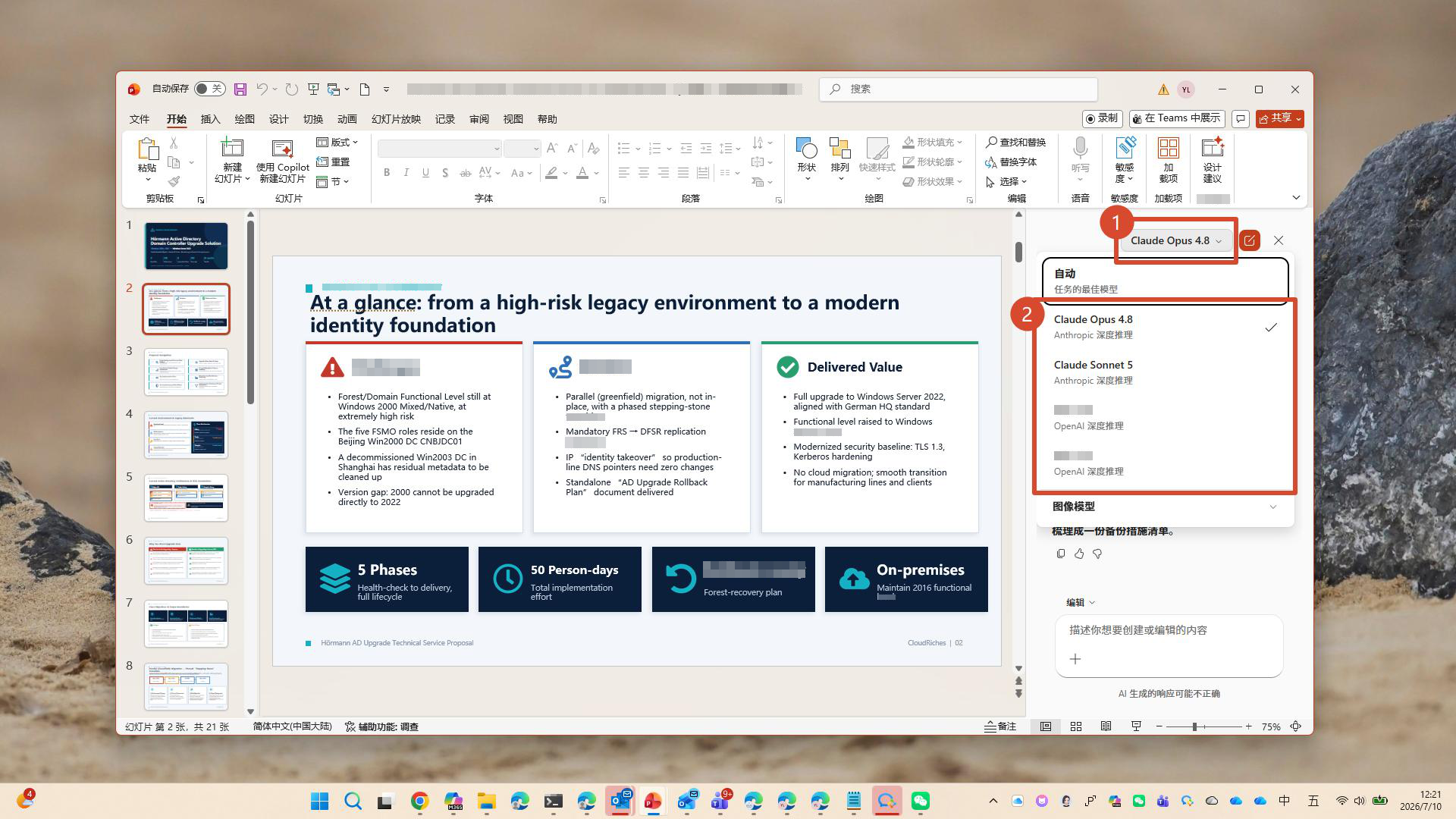
更换 Copilot 大模型
📑

Copilot 快速应用公司 PPT 模板

两步操作即可套用企业标准模板:
① 添加附件(公司 PPT 模板文件);② 告诉 Copilot Chat该模板。
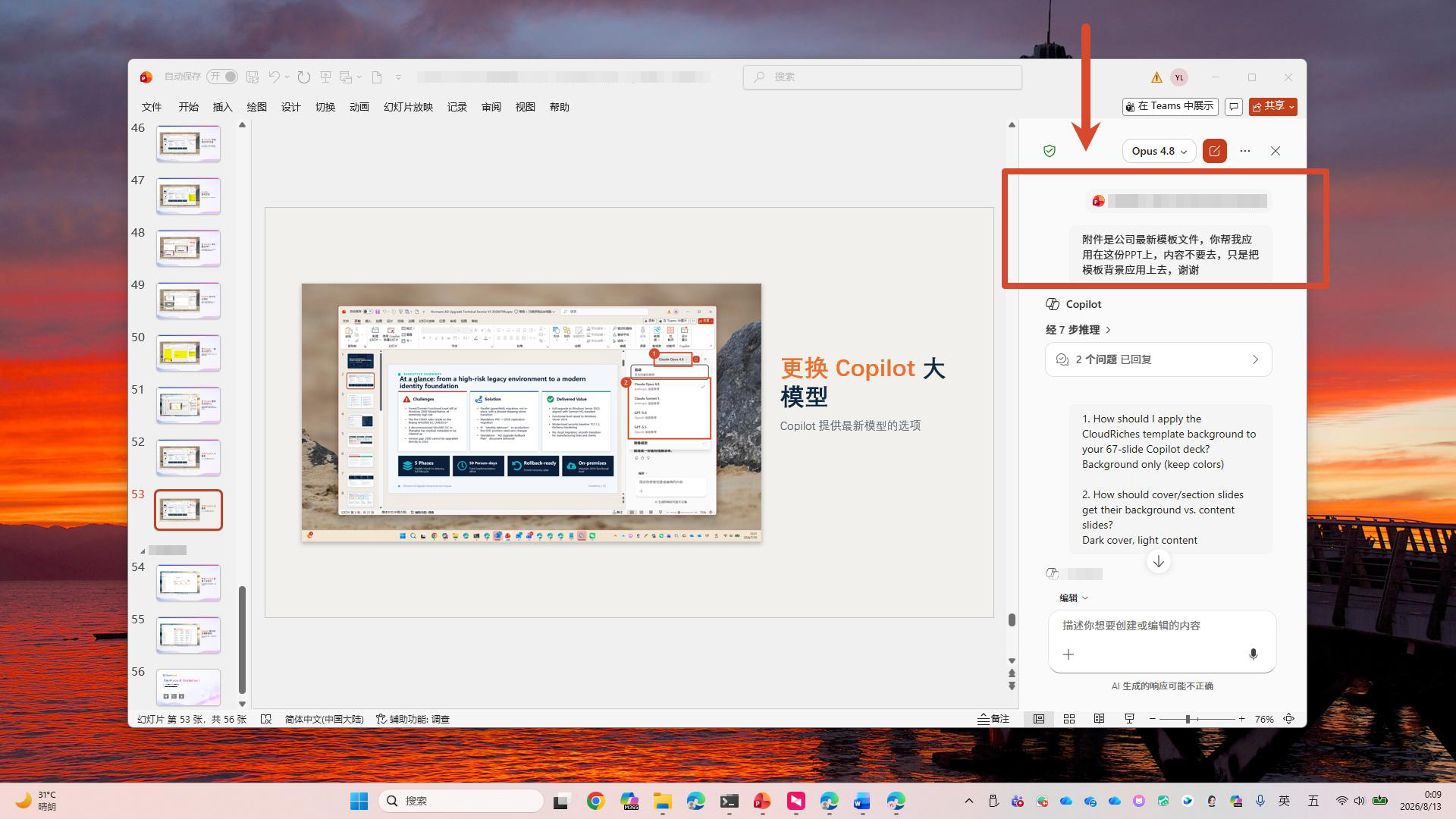
  1. 添加附件:上传公司的 PPT 模板文件
  2. 告诉 Copilot:「请应用这个模板来美化我的幻灯片」
应用公司 PPT 模板

Cowork 智能工作助手

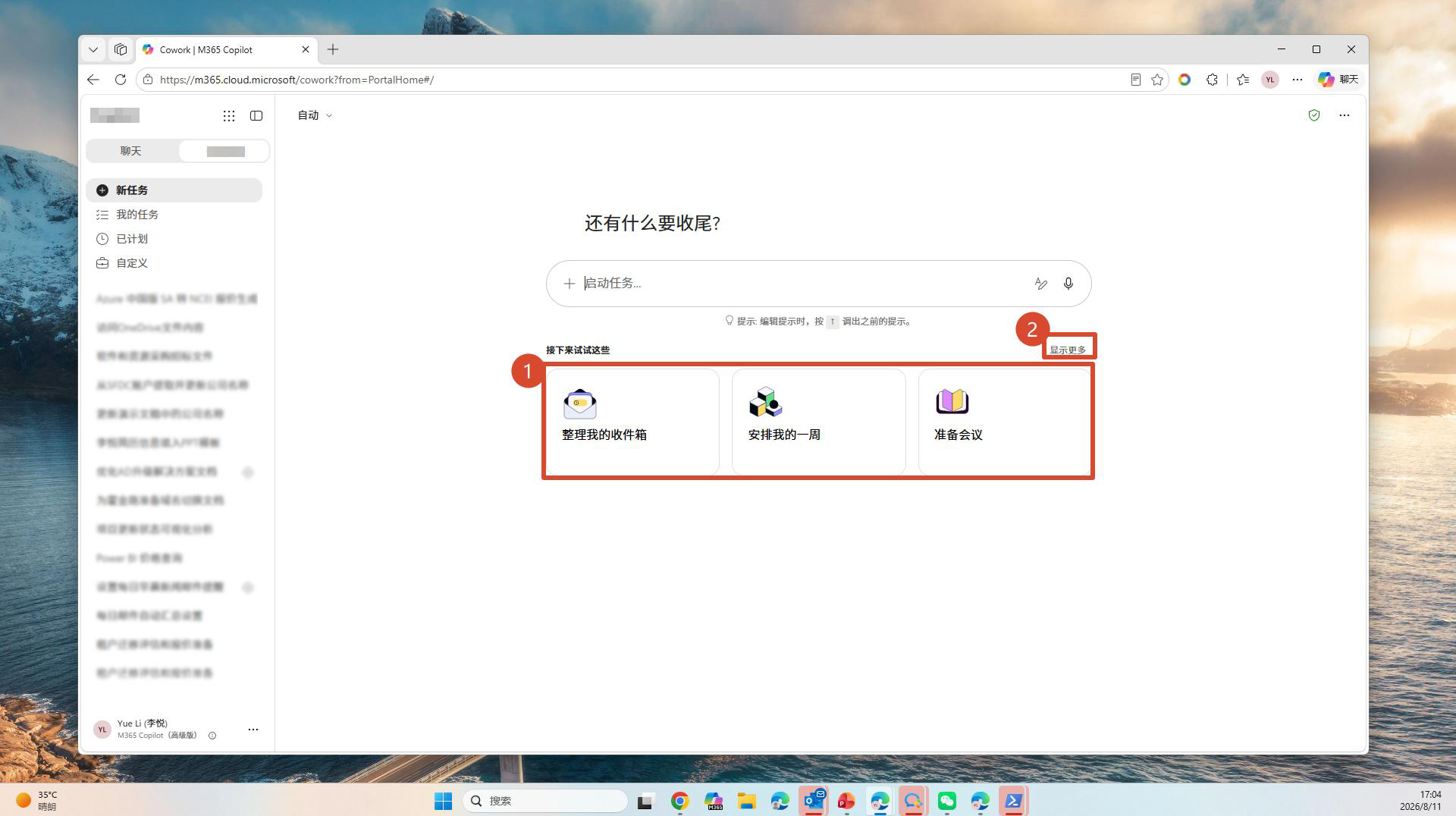
Cowork 是 Microsoft 365 生态中的智能工作助手,提供提示词模板库,帮助快速启动各类工作任务。

🤝

认识 Cowork 智能工作助手

输入需求即可开始任务,或使用推荐的提示词模板,快速启动各类工作任务。

Cowork 智能工作助手界面
📚

Cowork 提示词库随取随用

浏览分类好的提示词模板库,一键套用即可高效完成工作任务。覆盖会议、文档、邮件、数据分析等多种场景。
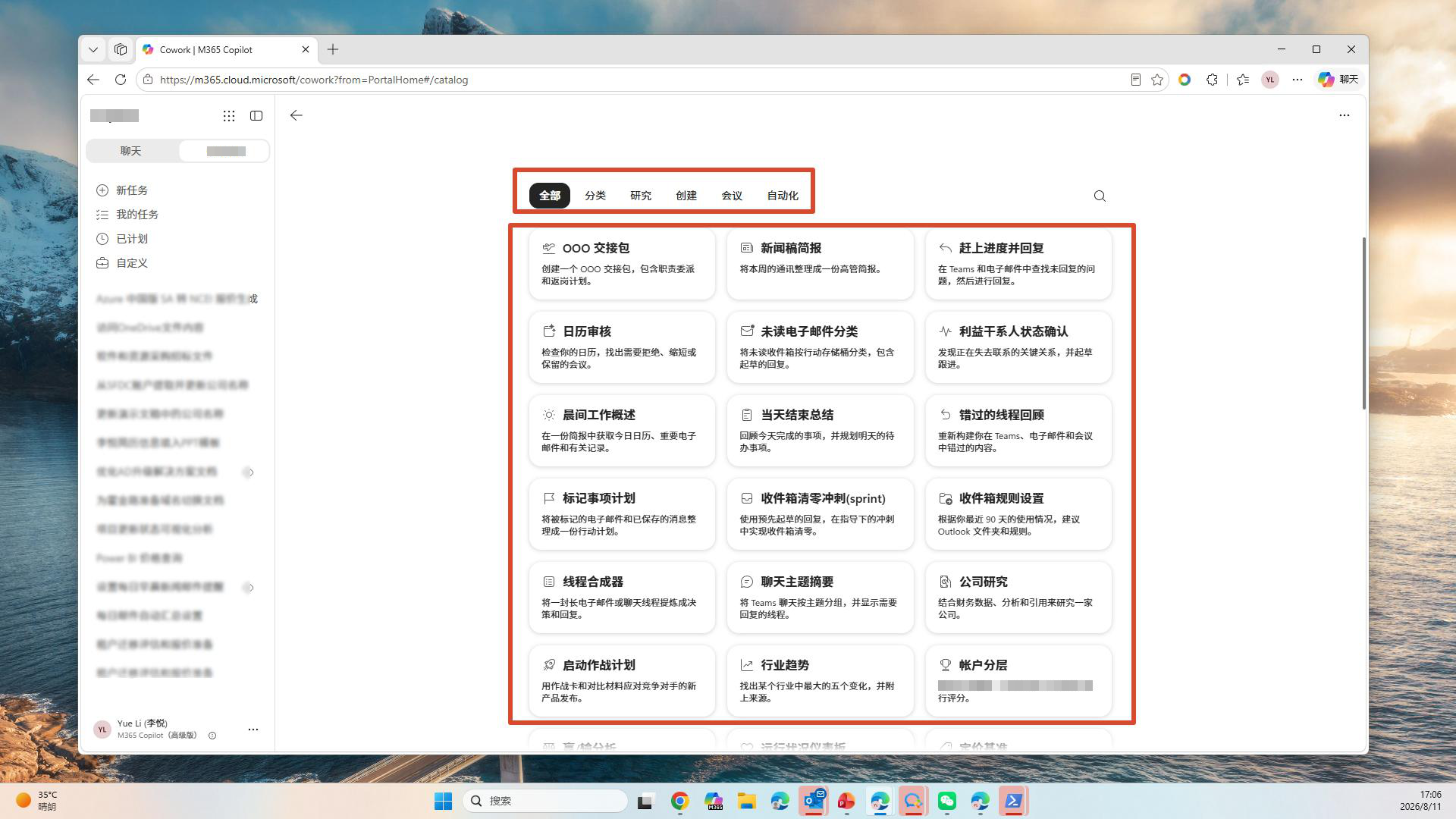
Cowork 提示词库

最佳实践 & 使用提示

从实际使用场景中提炼的关键技巧和注意事项。

🎯 Teams 会议使用

  • 记得录制会议 — 不录制则 Copilot 仅会议中可用,会后无法回顾
  • 善用推荐提示词 — Teams Copilot 内置推荐提示词,可直接点击使用
  • 拖拽调整窗口 — 侧边栏宽度可自由调节,适应不同屏幕
  • 移动端同样可用 — 手机 Teams 也能调用 Copilot 和查看纪要

💬 Copilot Chat技巧

  • 设定角色身份 — 让 Copilot 记住你的角色,保持回复风格一致
  • 命名和固定会话 — 重要对话改名 + 图钉固定,方便复用
  • 检查 Work IQ 开关 — 查不到数据时首先确认此开关已开启
  • 灵活切换模型 — 不同任务尝试不同 AI 模型,找到最合适的

📄 文档处理技巧

  • Excel — 可从零生成表格,也能分析现有表格并衍生新内容
  • Word — 上传参考文档后再让 Copilot 生成,质量更高
  • PowerPoint — 用自然语言描述设计需求,模糊也没关系,Copilot 会追问澄清
  • 模板优先 — 有企业 PPT 模板时先上传模板再让 Copilot 套用

🔒 数据安全提示

  • Copilot 访问的数据范围取决于 Work IQ 权限配置
  • 敏感信息处理前请确认企业数据安全策略
  • Copilot 生成的内容建议人工审核后再对外发布

常见问题

新用户最常遇到的疑问与解答。

Teams 会议结束后还能用 Copilot 吗? +
取决于是否开启了会议录制。如果不录制会议,Copilot 只能在会议过程中使用;开启了录制的话,会议结束后仍可回顾和查询会议内容。
Copilot 查不到我的邮件或文件怎么办? +
请检查 Work IQ 开关是否已开启。Work IQ 是 Copilot 连接企业数据源(邮件、OneDrive、SharePoint、Teams)的关键开关。关闭状态下 Copilot 无法访问这些数据。
Copilot 生成的结果不准确怎么办? +
可以尝试以下方法:
多轮迭代 — 告诉 Copilot 哪里不对,让它修正
切换模型 — 在 Copilot 设置中尝试不同的 AI 模型
添加上下文 — 上传参考文档或提供更多背景信息
人工审核 — 重要内容务必人工复核后再使用
手机上能用 Copilot 吗? +
可以。在 Teams 移动端 App 和 Copilot 独立应用中均支持移动端使用。可以查看会议纪要、拟办事项、与 Copilot 对话,以及通过社交软件分享生成的图文内容。
如何让 Copilot 的回复风格保持一致? +
使用角色设定功能。在对话开始时告诉 Copilot 你的角色和期望风格,例如:「你现在是技术支持专家,请用专业但易懂的语言回答」。Copilot 会在后续对话中保持这个风格。
Cowork 和 Copilot 有什么区别? +
Copilot 是嵌入在各 Microsoft 365 应用(Teams、Word、Excel 等)中的 AI 助手,直接在应用内完成任务。Cowork 是独立的智能工作助手,提供分类提示词模板库,帮助快速启动各类工作任务。两者互补使用效果更佳。
英文文档/表格 Copilot 能处理吗? +
可以。Copilot 支持处理英文内容,包括英文 Excel 表格的自动更新和翻译、英文 Word 文档的合并与梳理等。也支持生成中英双语内容。