让 Copilot 智能创建会议议程
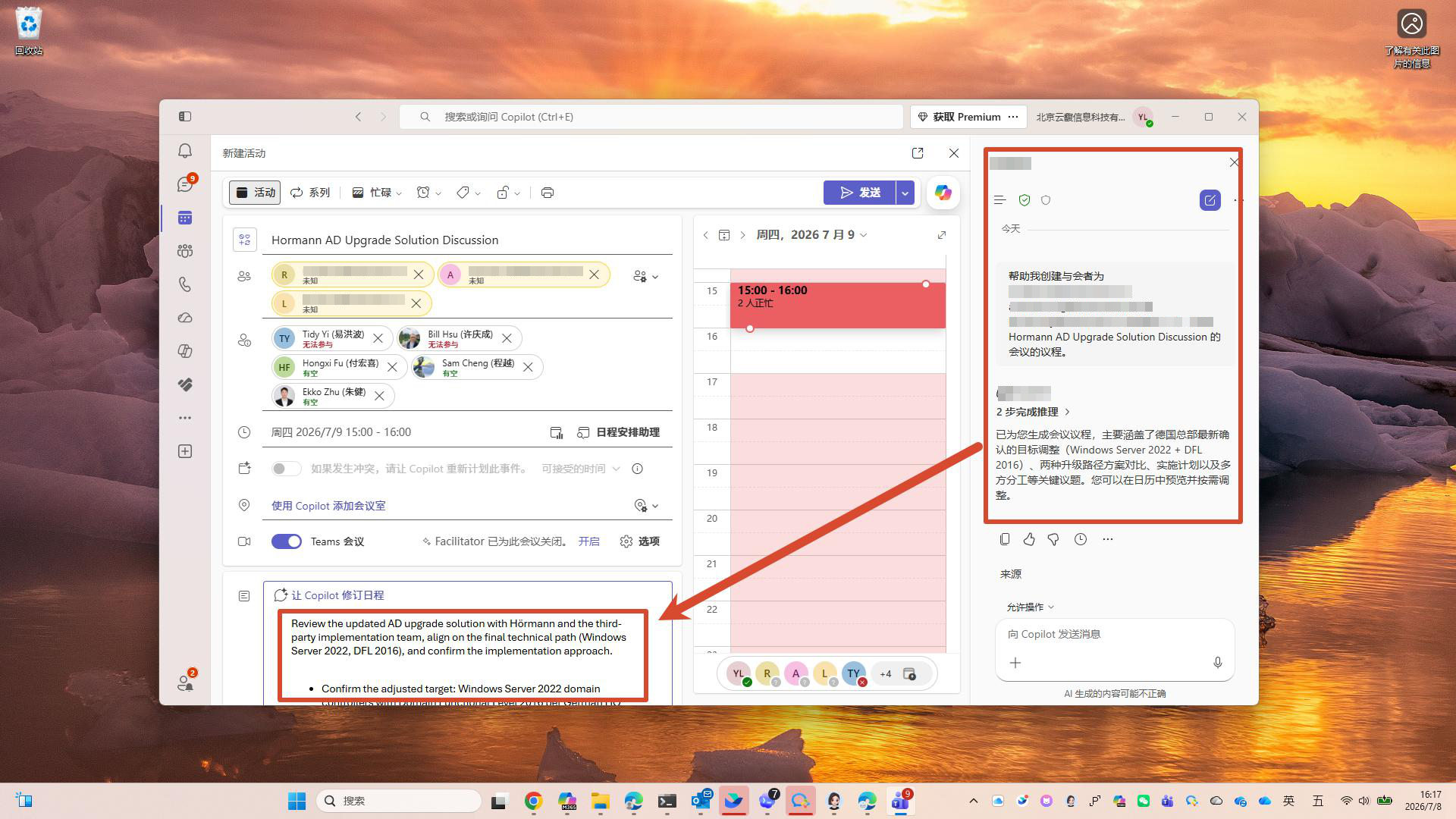
一句话说明会议目标,AI 自动生成结构清晰、条理分明的完整议程。
- 在 Teams 会议中打开 Copilot 侧栏
- 输入会议主题和目标,例如:「为下周的产品评审会创建议程」
- Copilot 自动生成包含时间安排、议题、负责人的完整议程
首次使用 Microsoft 365 Copilot?按以下 4 步快速上手。
确保你的企业已分配 Microsoft 365 Copilot 许可证。在 Teams、Outlook、Excel、Word、PowerPoint 等应用中即可看到 Copilot 图标或侧边栏入口。
Copilot 覆盖会议协作(Teams)、邮件处理(Copilot Chat)、数据分析(Excel)、文档撰写(Word)、演示制作(PowerPoint)等场景。根据当前任务选择对应入口。
无需复杂指令,用日常语言描述需求即可。例如:「帮我创建一个产品评审会议议程」「总结这封邮件的要点」「把这个表格整理成项目进度看板」。
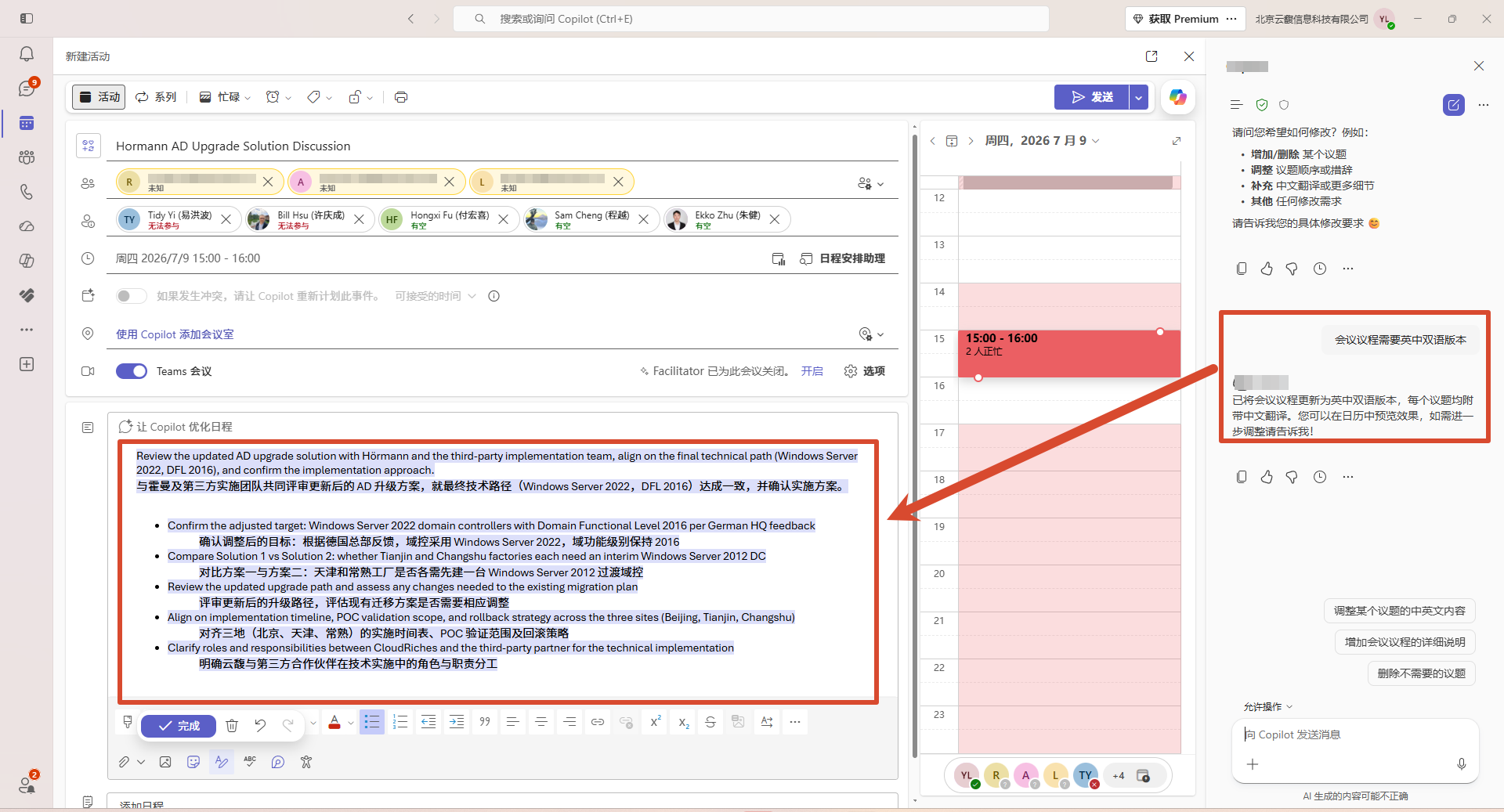
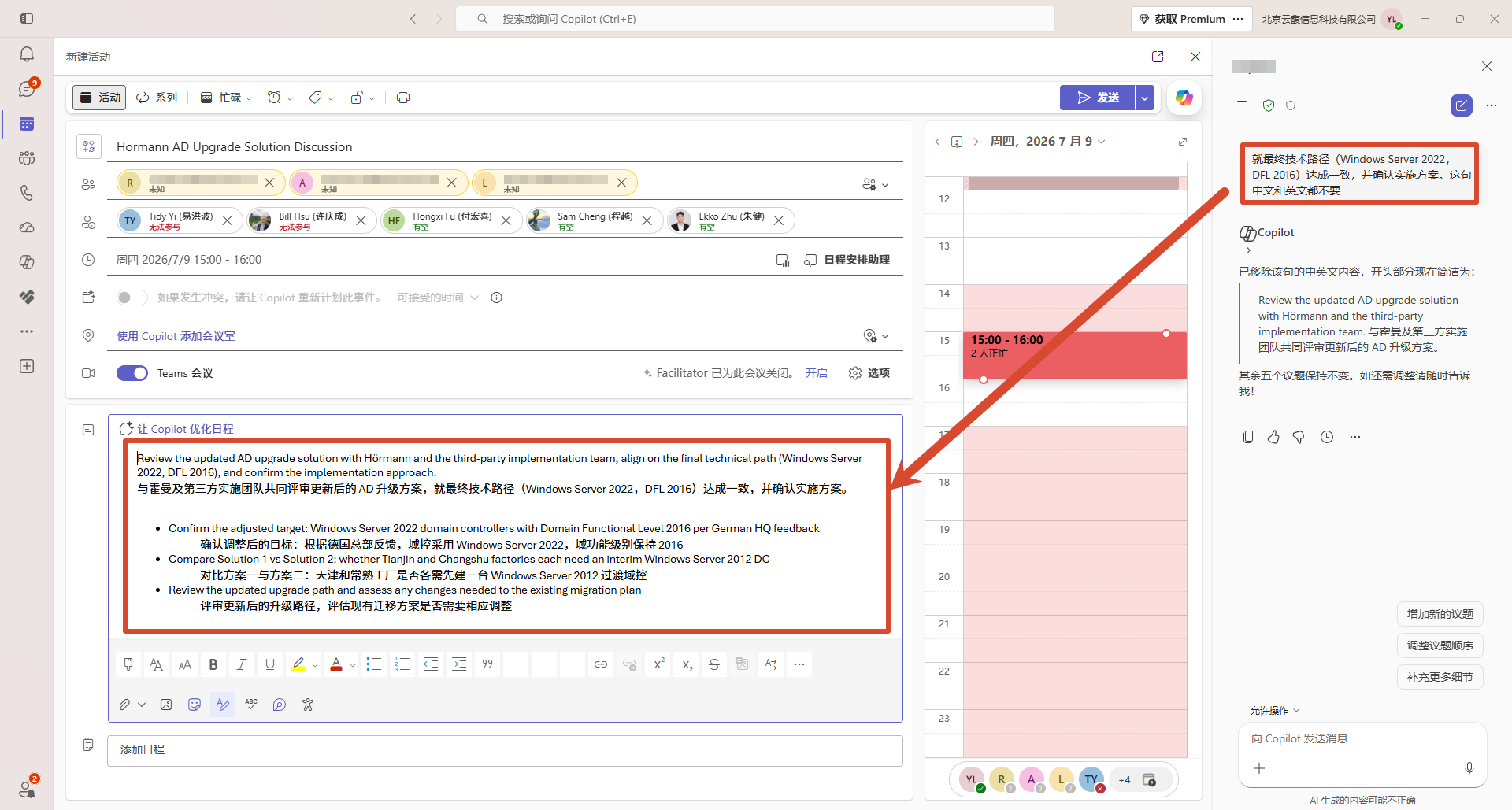
Copilot 的输出可以继续调整。不满意?告诉它:「改成中英双语」「增加预算列」「换一个更正式的语气」。支持多轮对话持续完善。
在 Teams 会议中直接调用 Copilot,智能创建议程、整理纪要,桌面端与移动端均可使用。
一句话说明会议目标,AI 自动生成结构清晰、条理分明的完整议程。
有国外客人参会时,可要求 Copilot 自动生成中英双语版本的会议议程。
中英双语后如果还需要修改,可以继续发送要求完善——Copilot 会自动按中英双语同步调整。
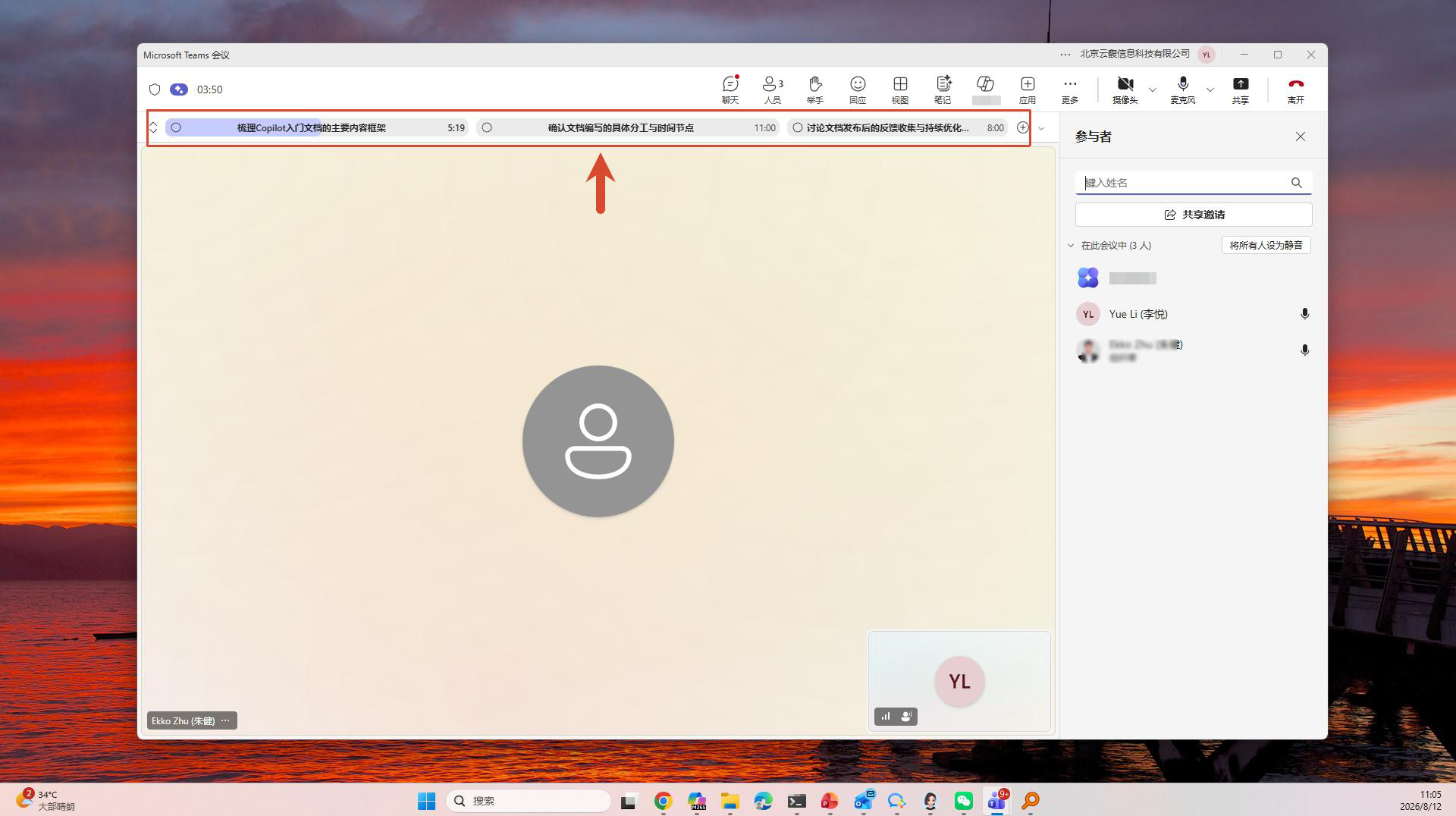
经过多轮调整后的最终会议议程效果如下:
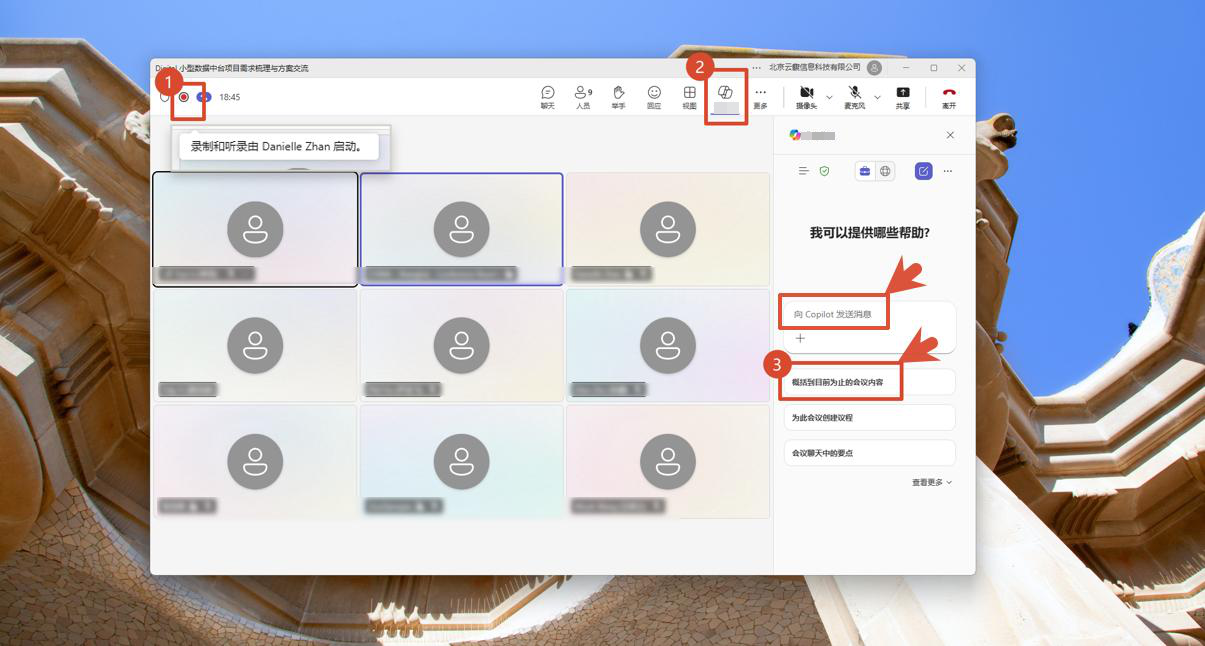
在 Teams 桌面端会议中,点击 Copilot 按钮即可打开 AI 助手面板。系统提供推荐提示词,帮助快速开始。
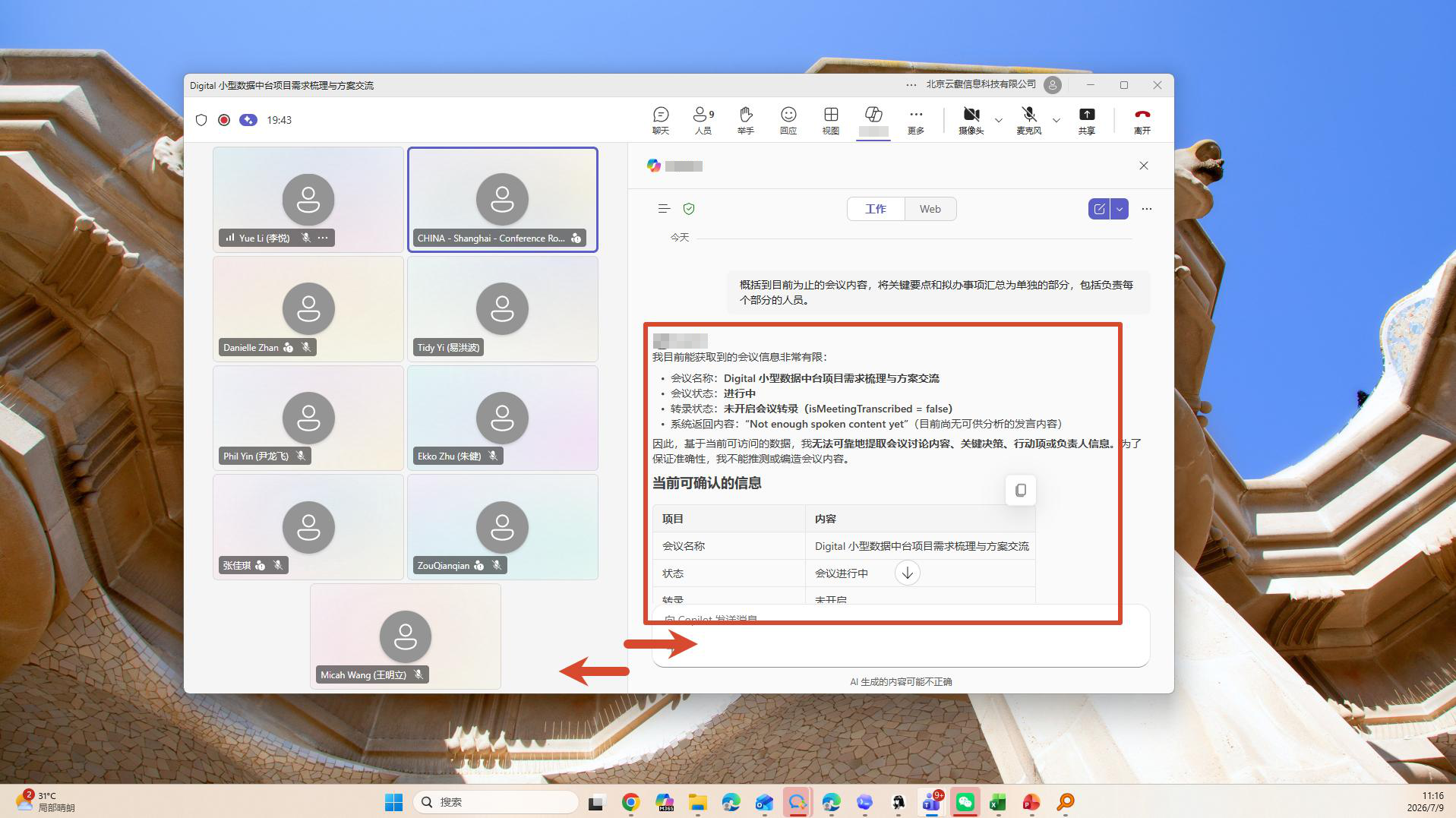
Copilot 侧边栏支持拖拽边缘自由调整宽度,可根据屏幕大小和个人偏好灵活设置。
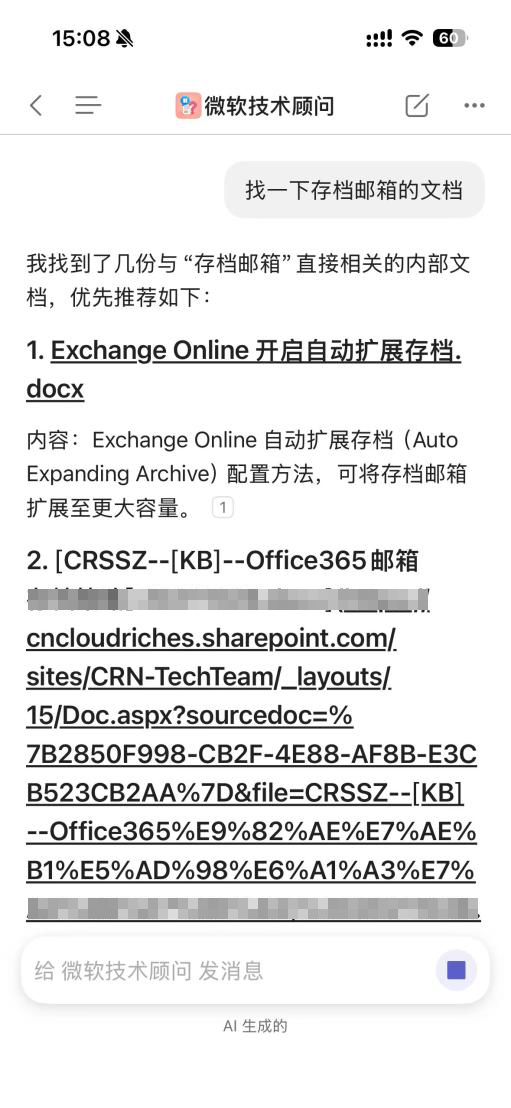
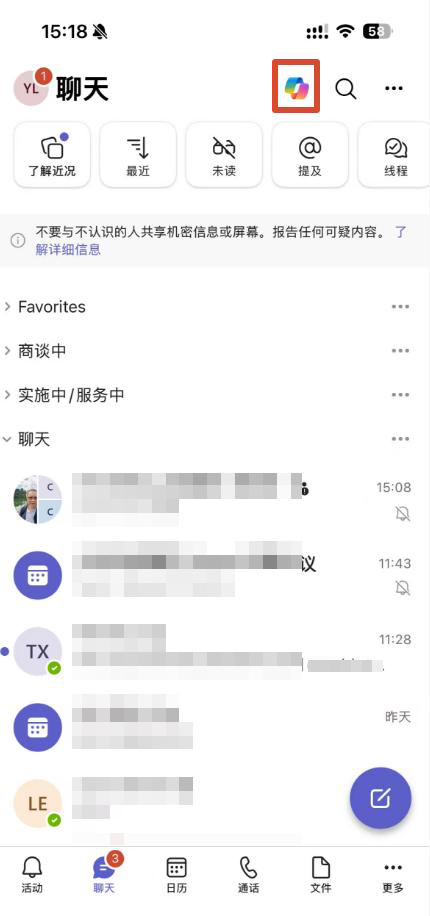
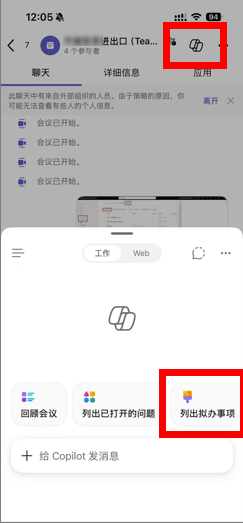
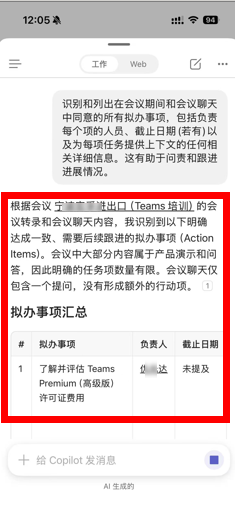
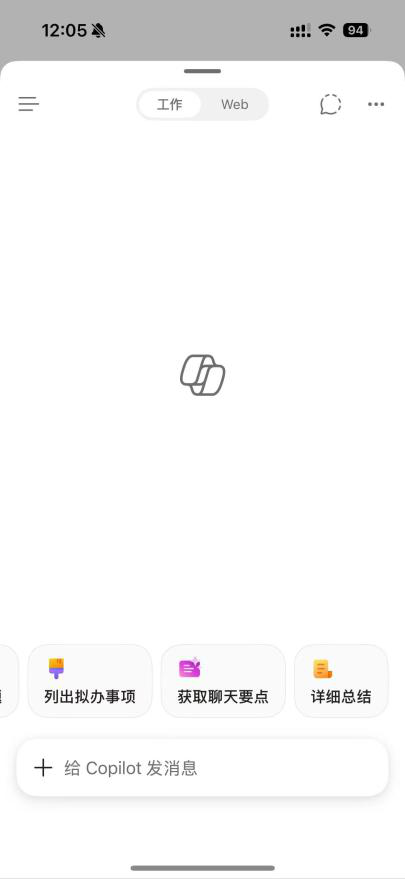
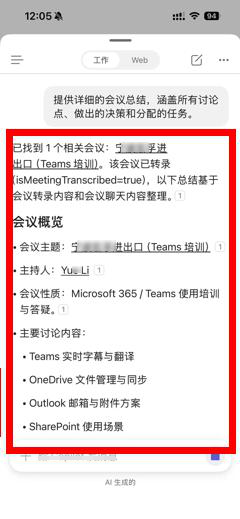
在手机端 Teams 中也可以直接调用 Copilot,随时随地获取所需信息。
手机端即可查看会议纪要、拟办事项与责任分工,外出途中也能第一时间掌握最新进展。

Microsoft Copilot 独立应用(Windows 自带),处理邮件总结、信息查询、文件检索、数据整理等跨应用任务。
当某个重要事件涉及大量往来邮件时,不需要逐一翻阅——直接向 Copilot 提问即可获得清晰总结。
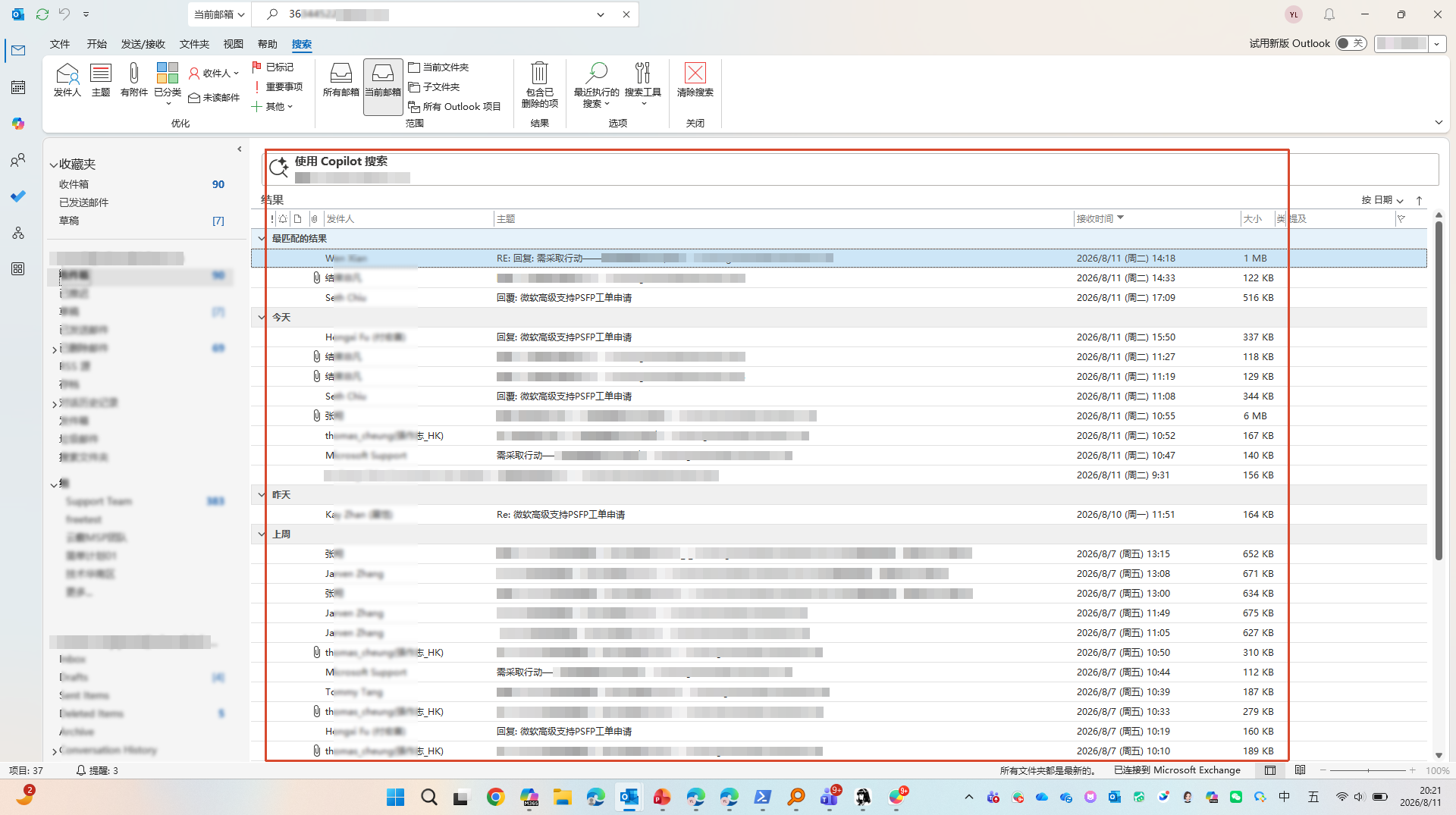
直接向 Copilot 提问,即刻得到清晰的内容回复。支持自然语言提问,无需精确关键词。
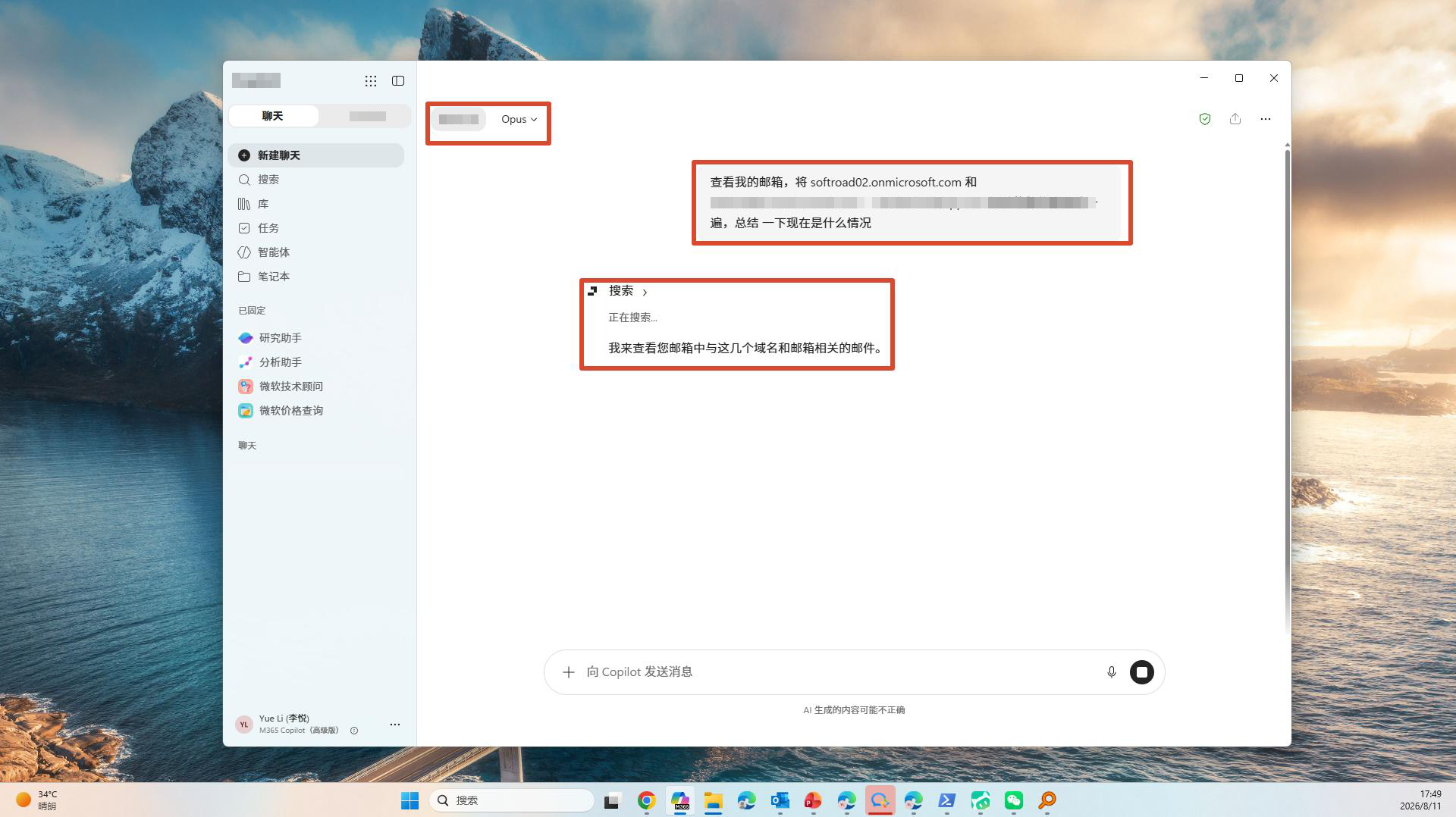
根据需求快速整理信息,输出清晰对照的表格。适合对比分析、数据汇总等场景。
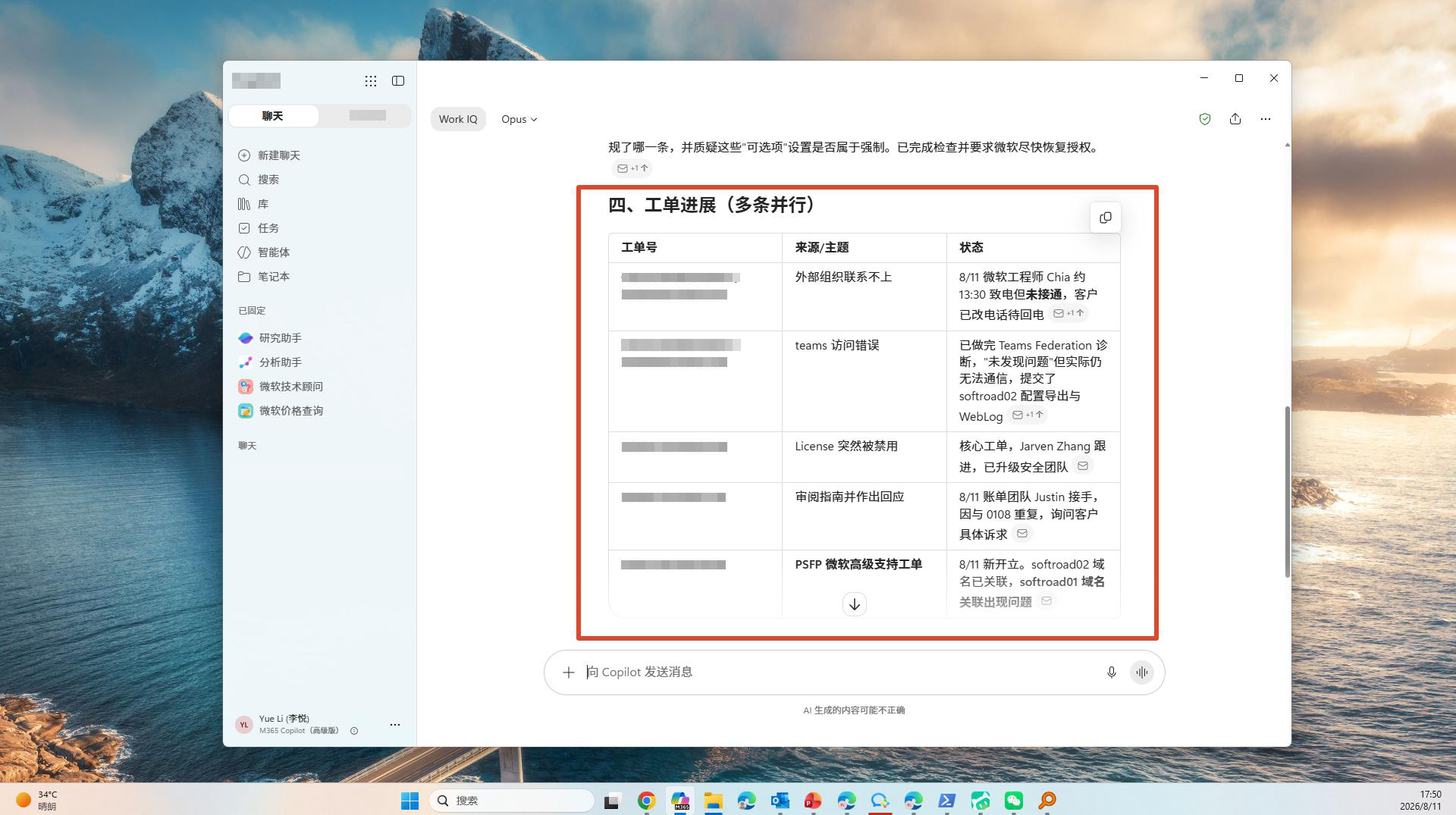
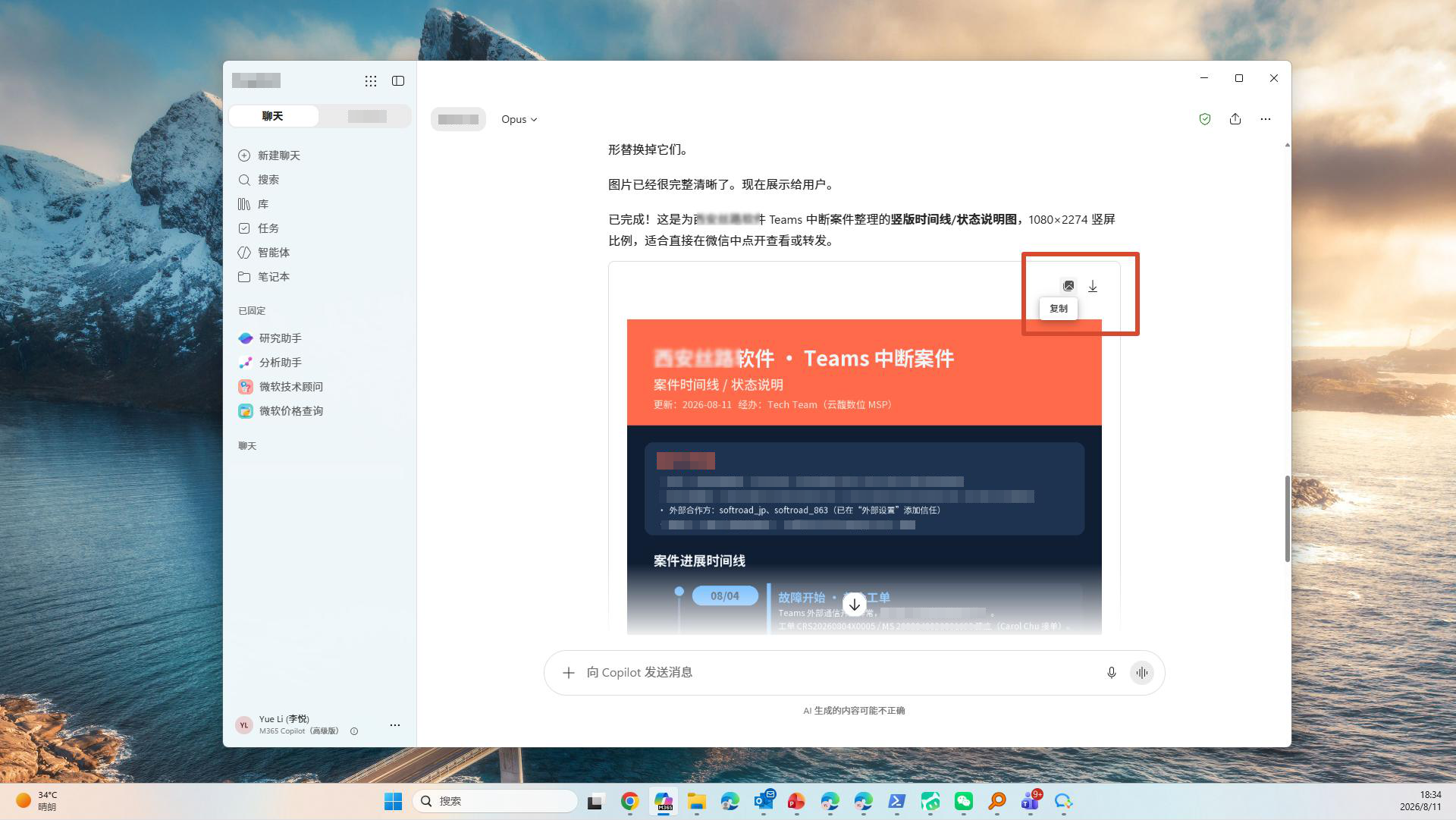
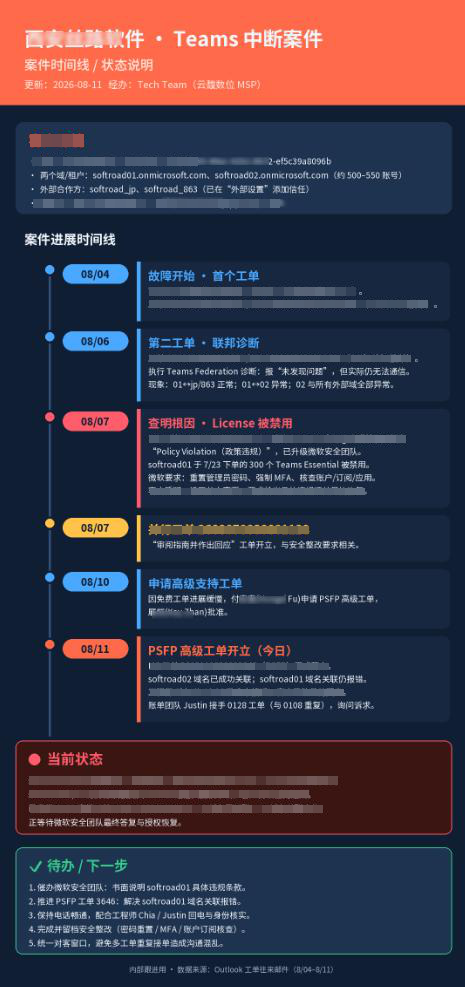
Copilot 总结要点后,可以继续生成可视化图片,方便在微信等社交软件中分享查看。
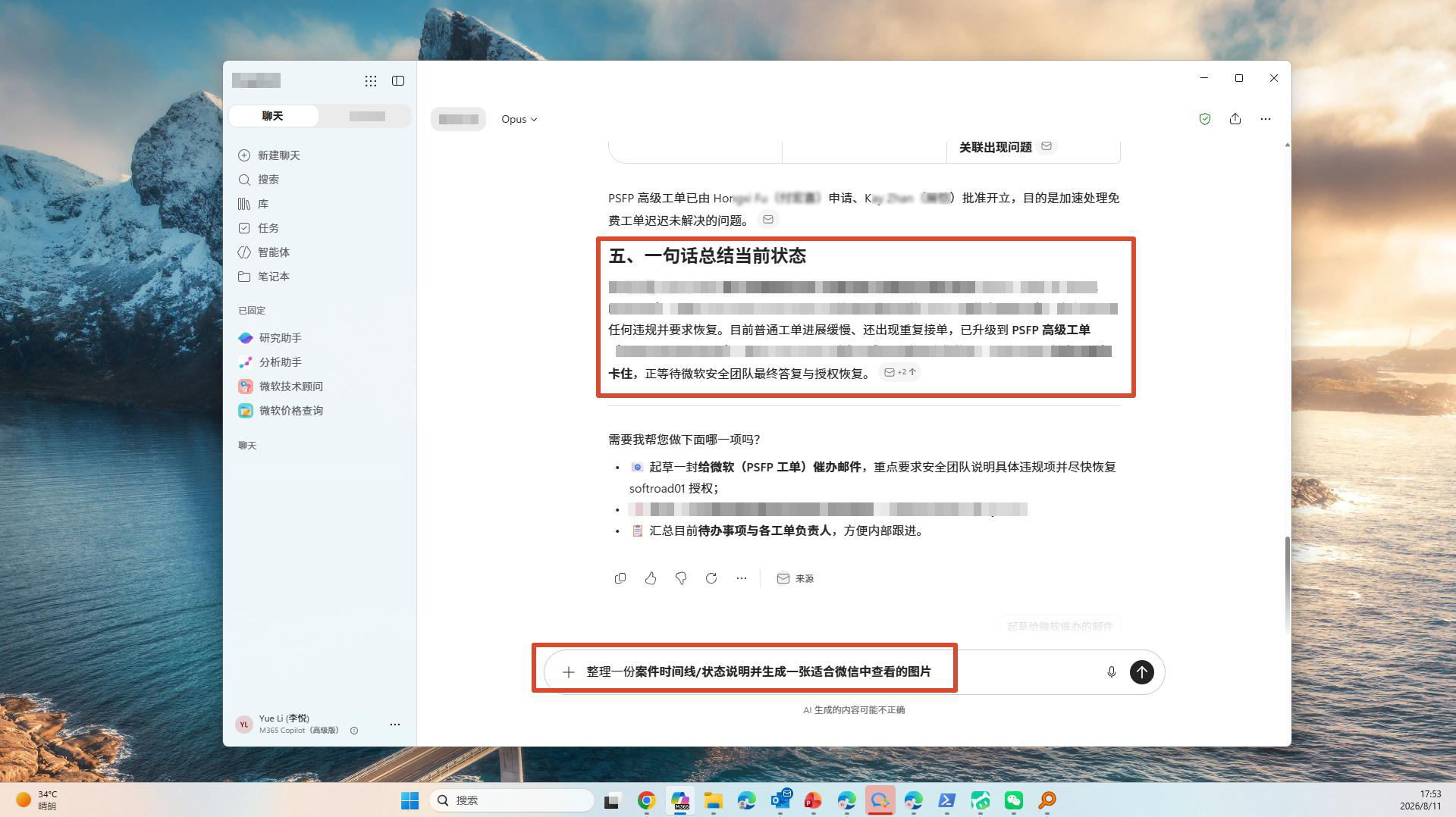
输出带标题配图的可视化内容卡片,可直接复制或下载,用于汇报、分享或社交传播。
通过社交软件发送给客户或领导,对方无需打开电脑,在外出途中也能第一时间掌握最新进展。
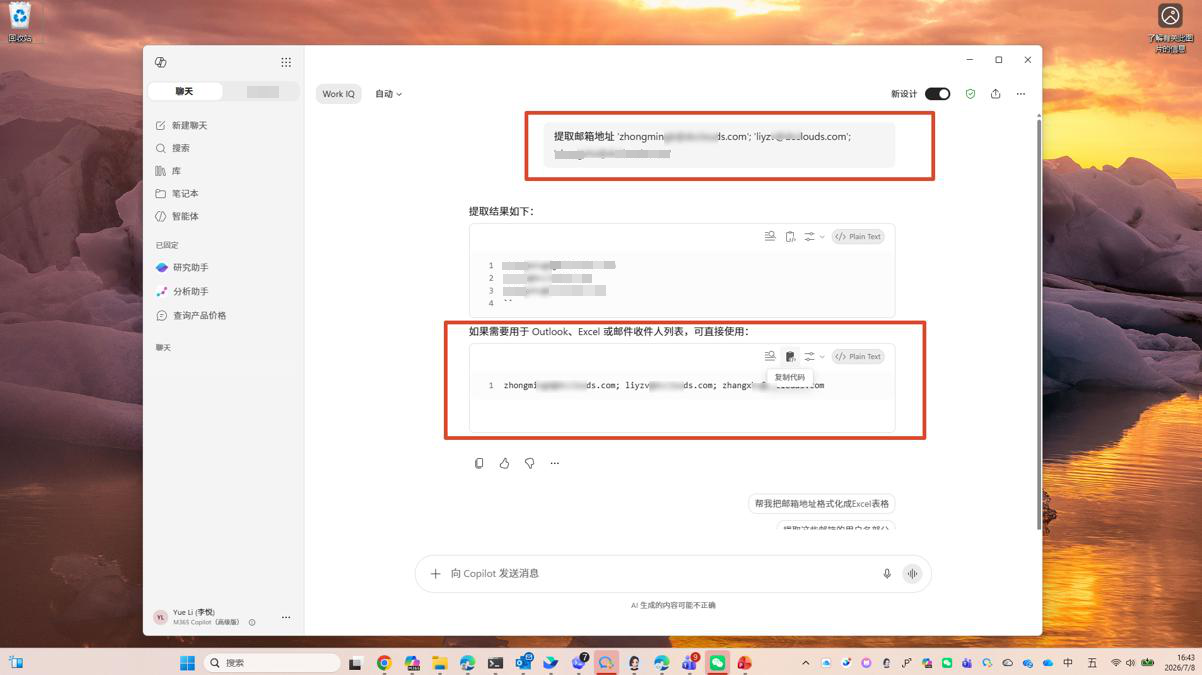
快速对邮件地址进行清洗整理,可复制粘贴到 Outlook 直接发送群发邮件。
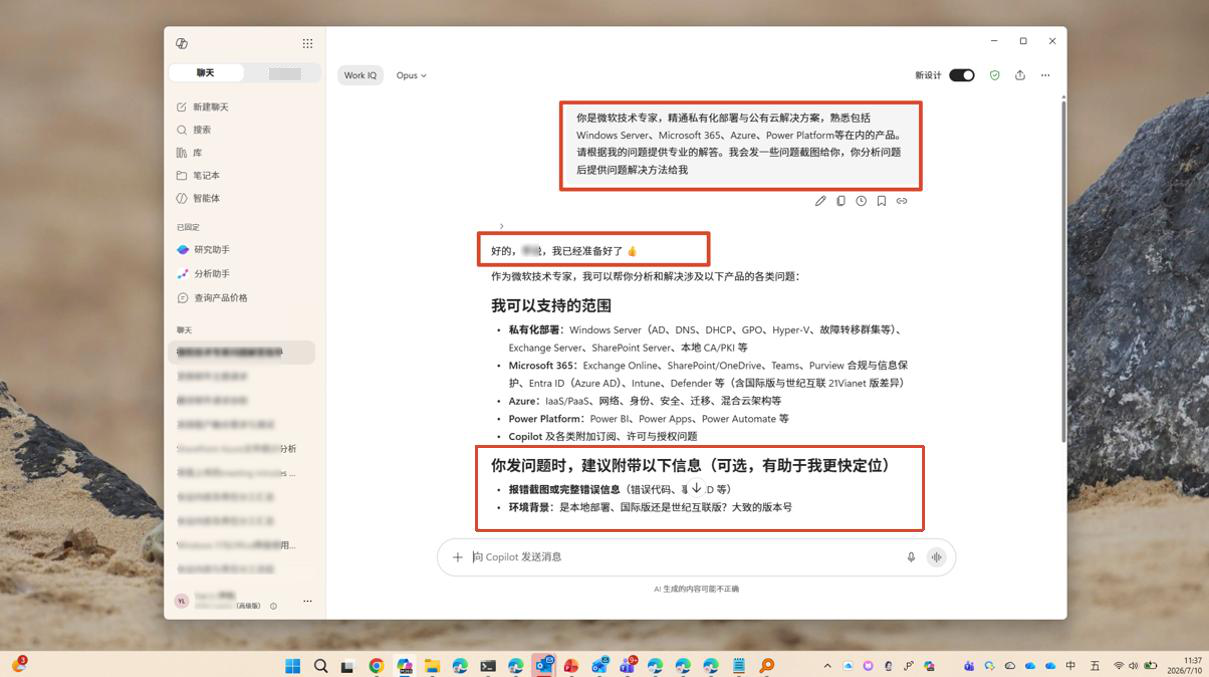
经常遇到某类问题?可以让 Copilot 记住你的角色设定,专注在指定知识范围内解答,保持回复风格一致。
上传附件即可自动提取内容、阅读并同步梳理要点,AI 会提供参考答案和分析。
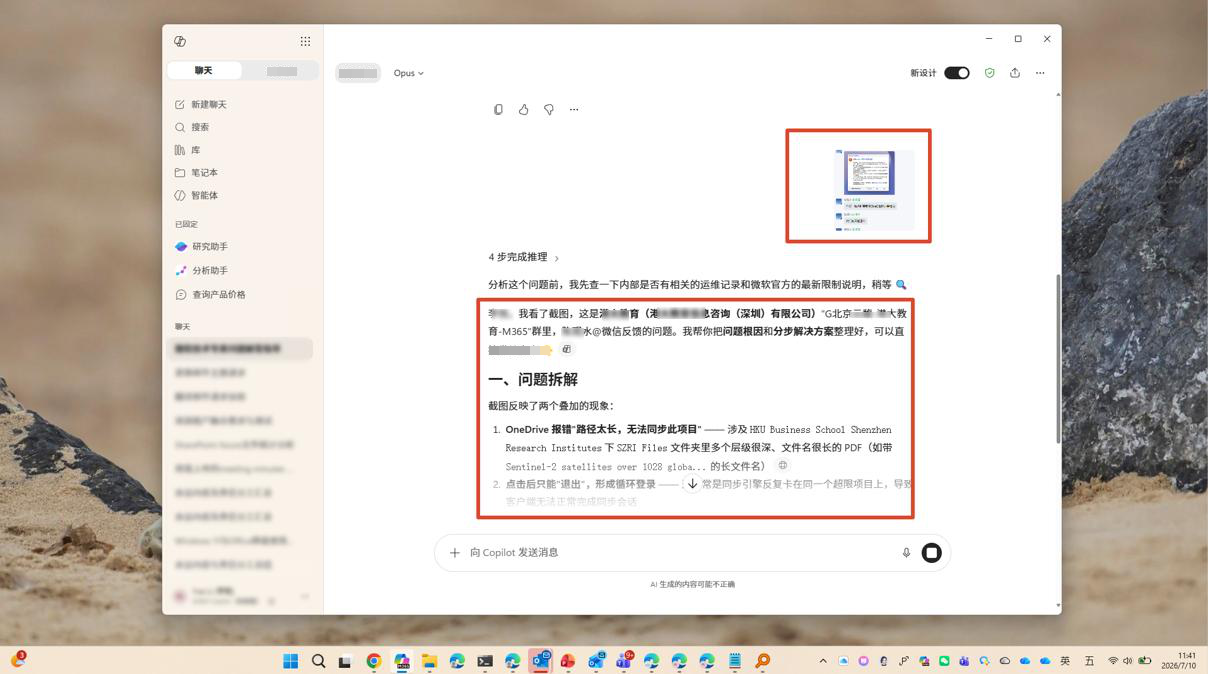
基于上传的图片或文档内容,Copilot 可以快速给出参考答案,加速问题解决。
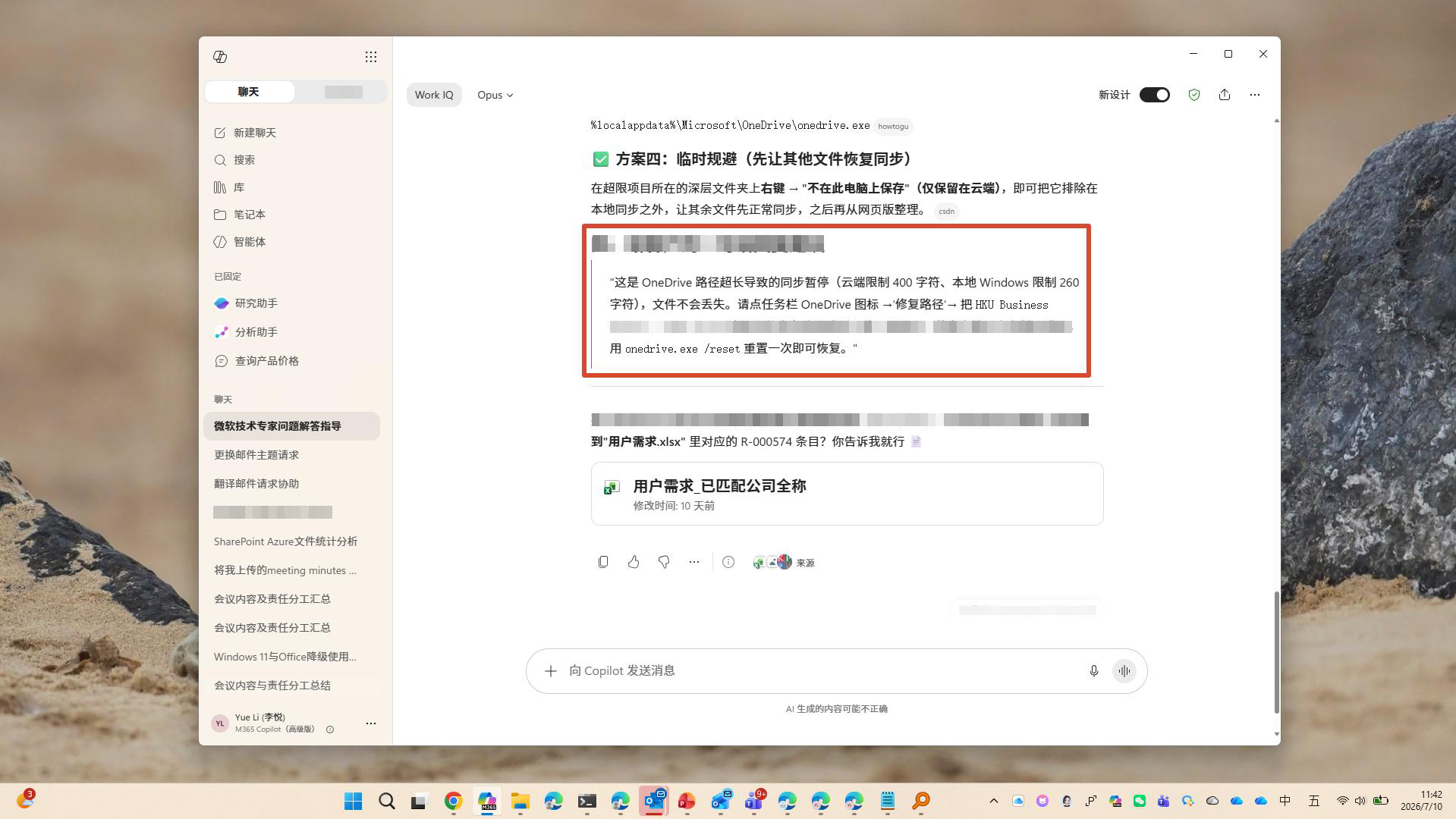
对重要的 Copilot 对话进行重命名,方便日后查找和复用相同场景的提示词。
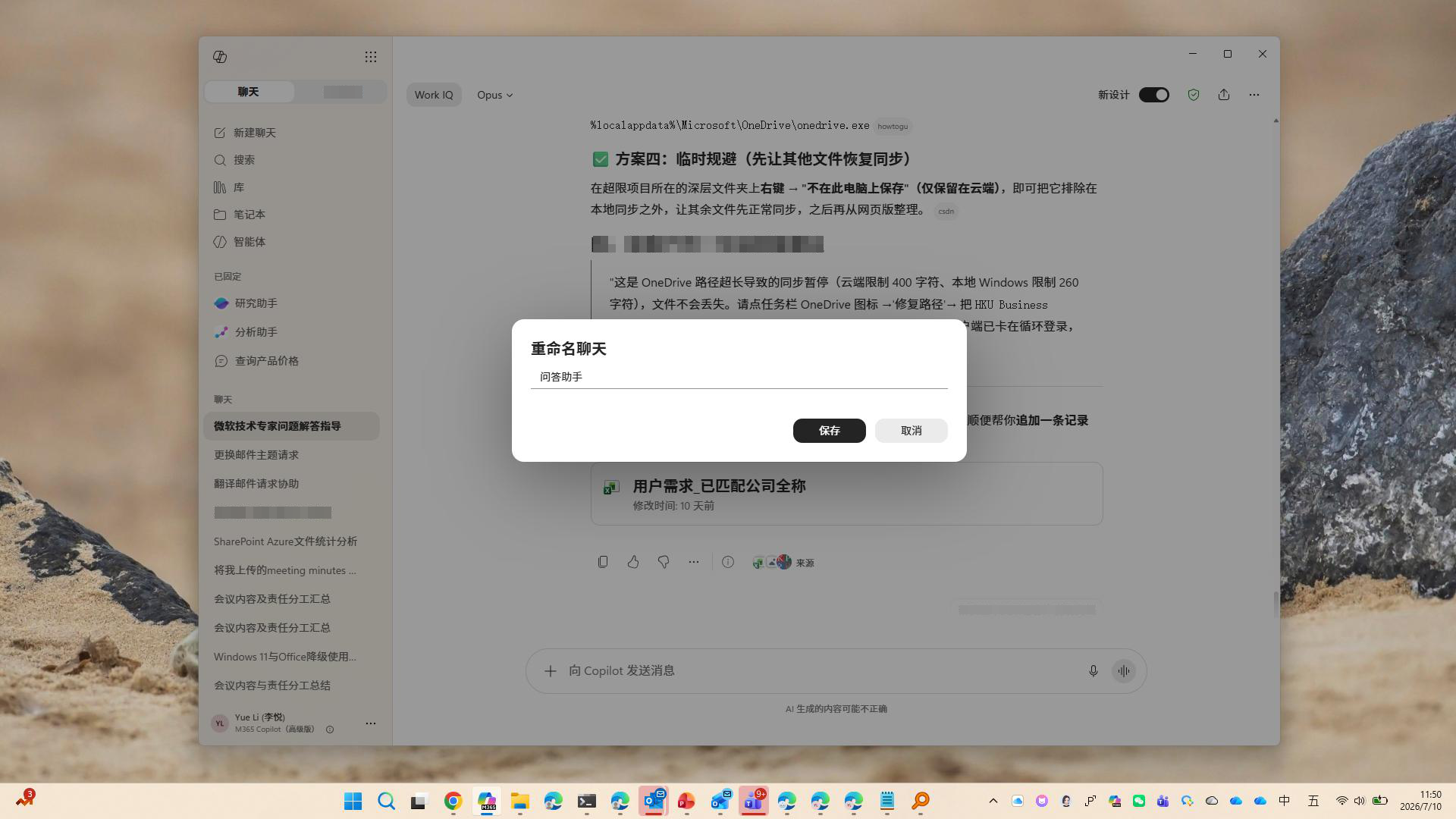
点击「图钉」图标即可固定常用会话到顶部,随时快速访问高频使用的对话。
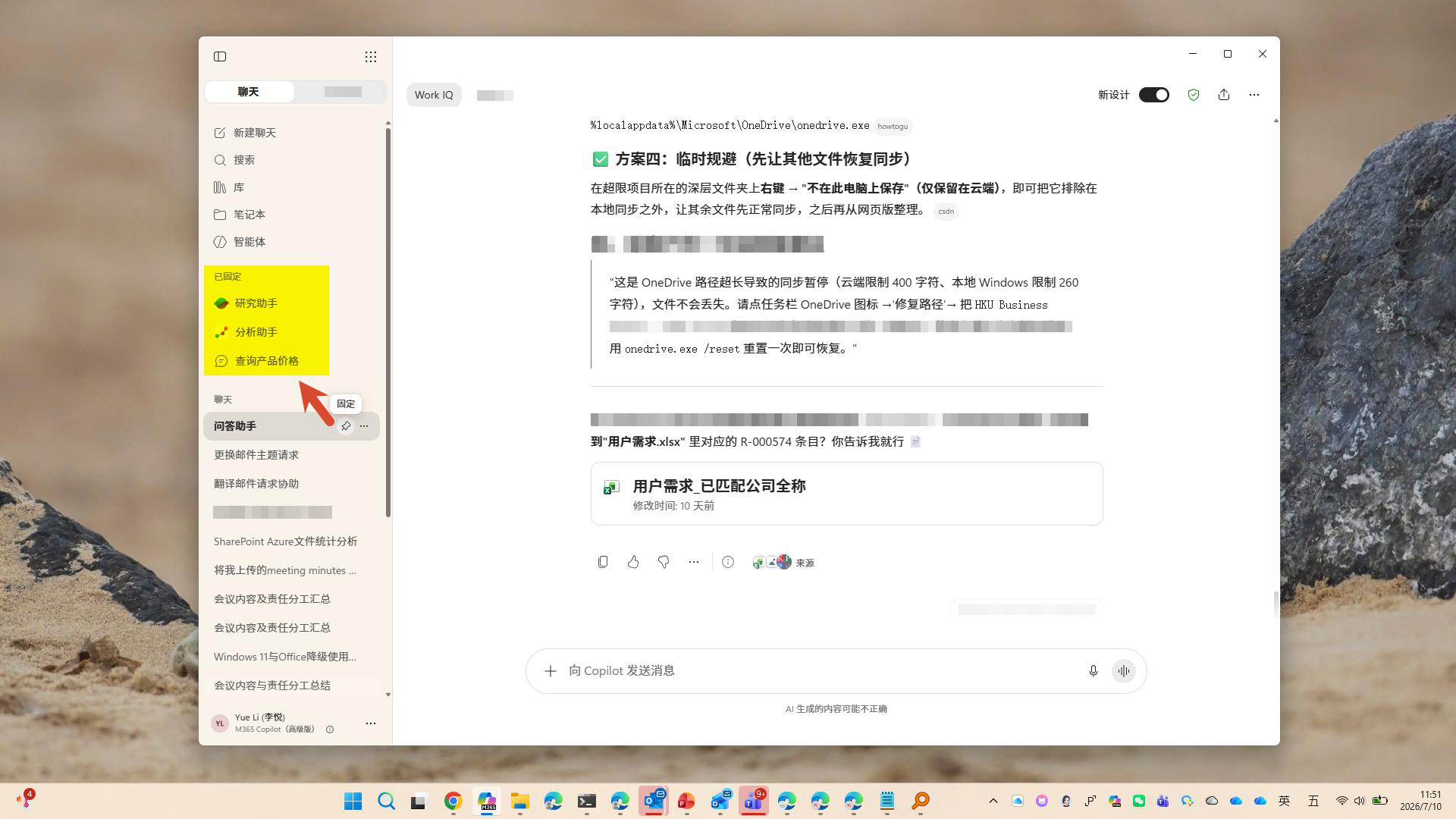
当产品信息、价格经常更新时,可以让 Copilot 直接读取 OneDrive 或 SharePoint 中的文件库来获取最新数据。
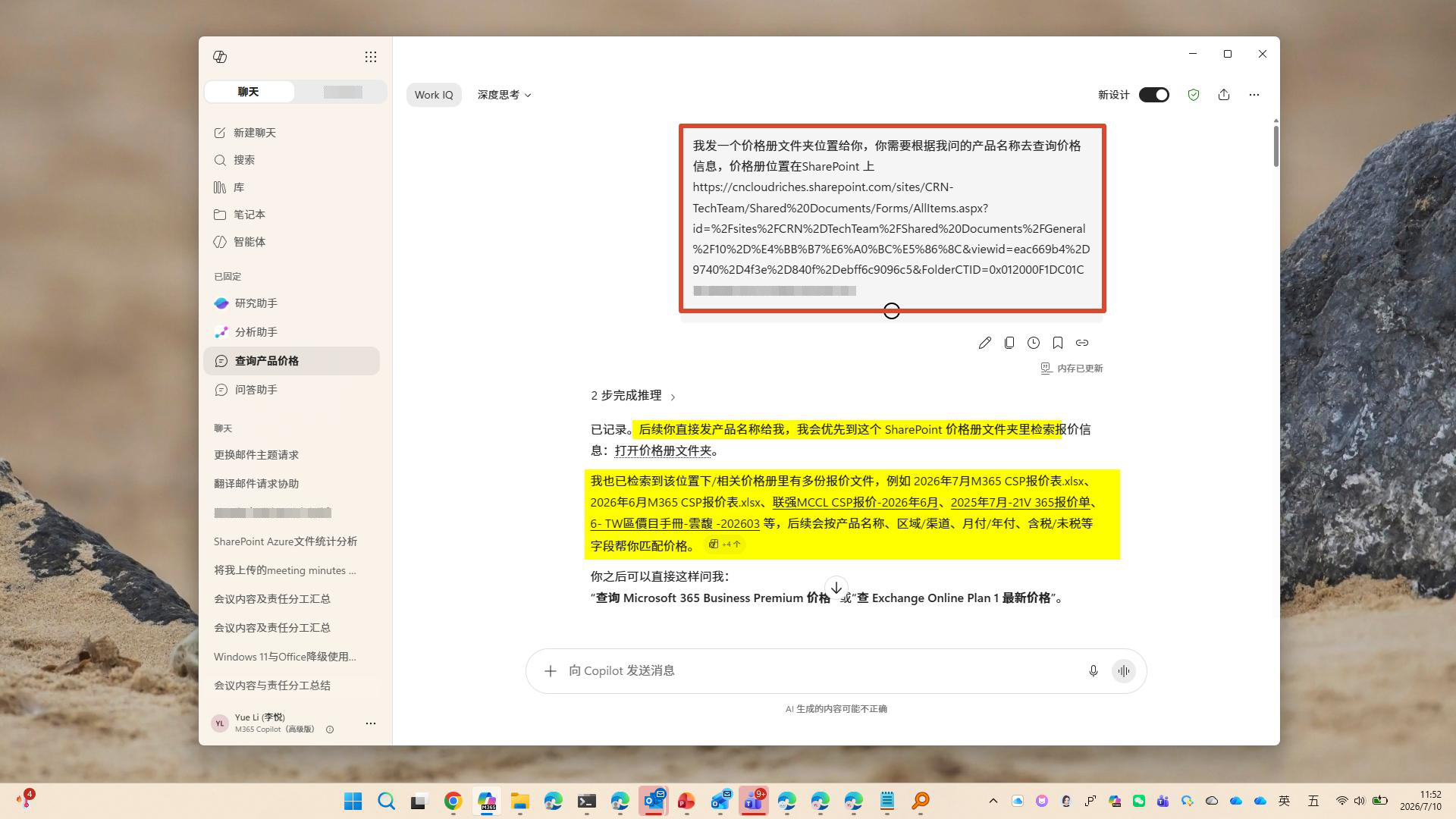
Copilot 查询后会提供数据来源引用,确保信息的可追溯性。
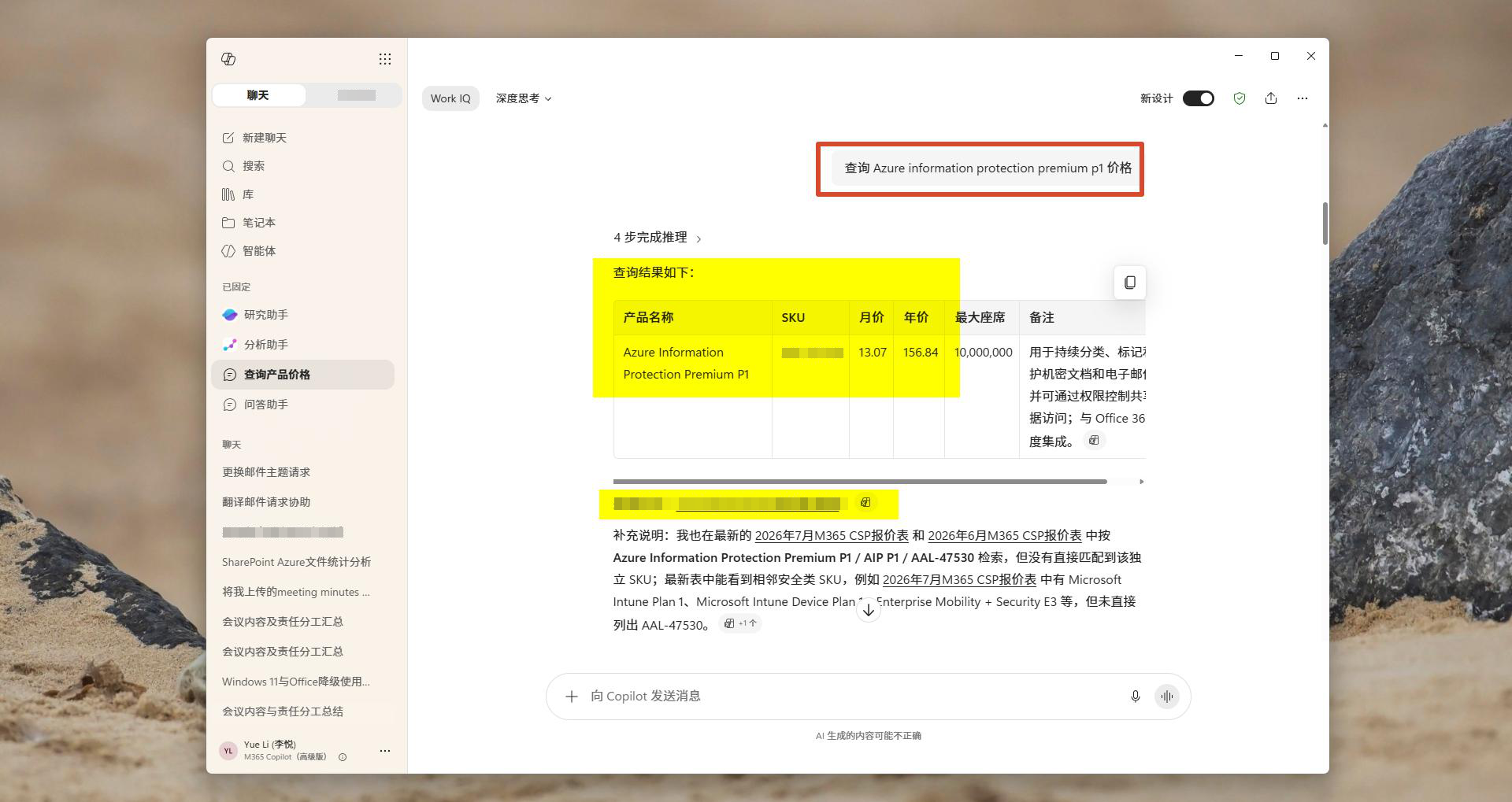
查询得到的数据可以让 Copilot 进一步交叉验证,提高准确性。
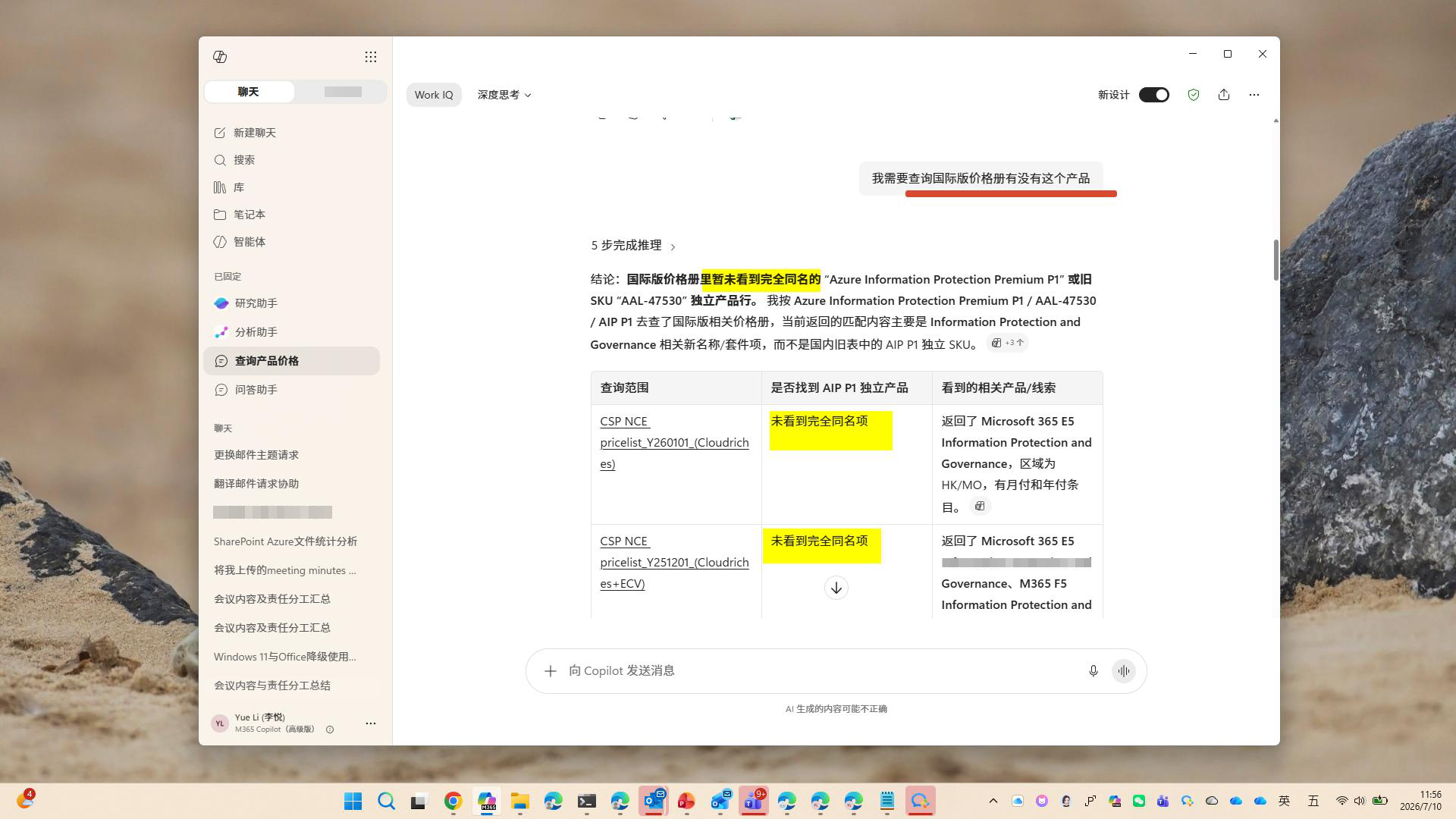
快速汇总报价信息并以表格清晰对比展示,一目了然。
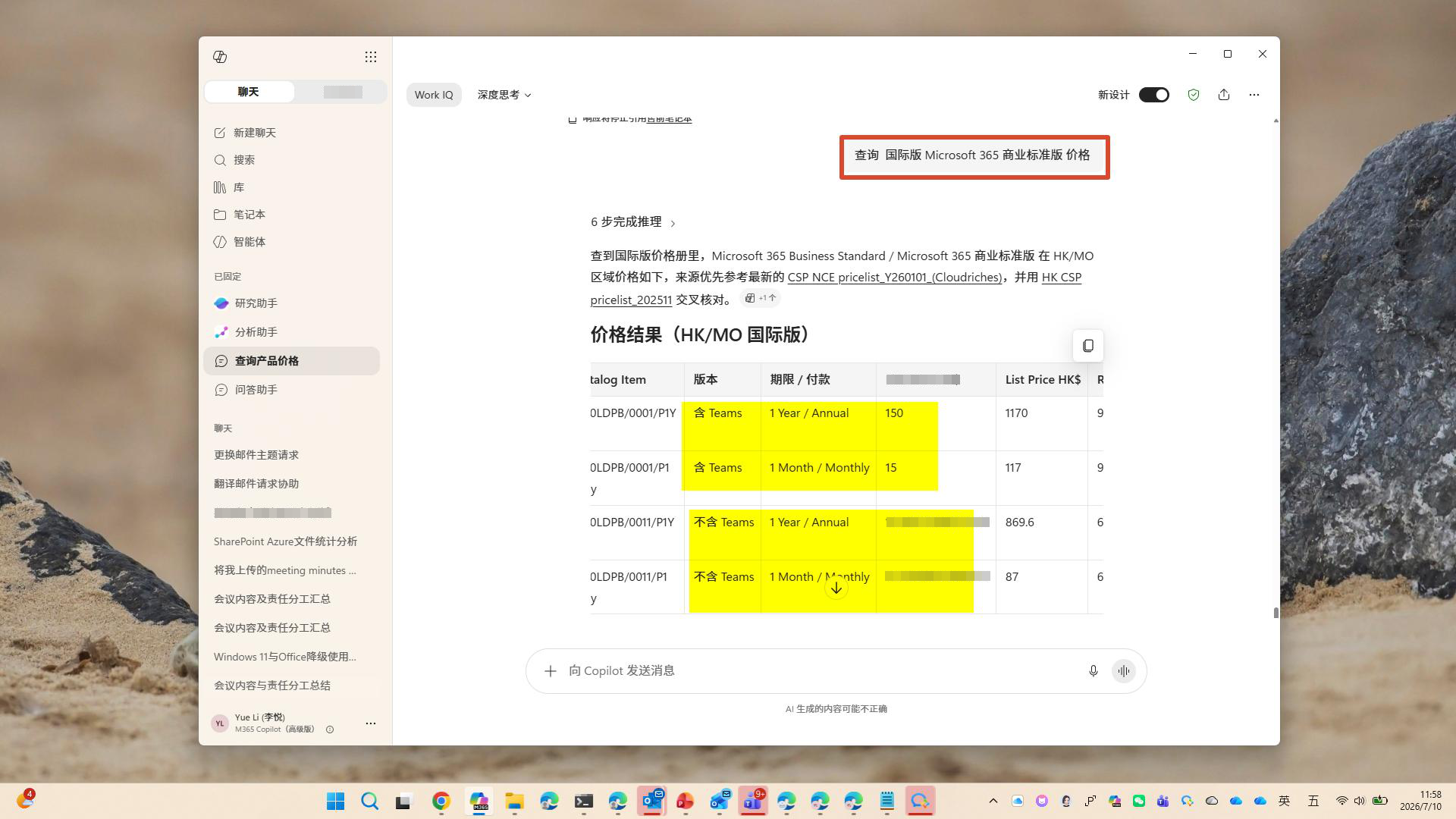
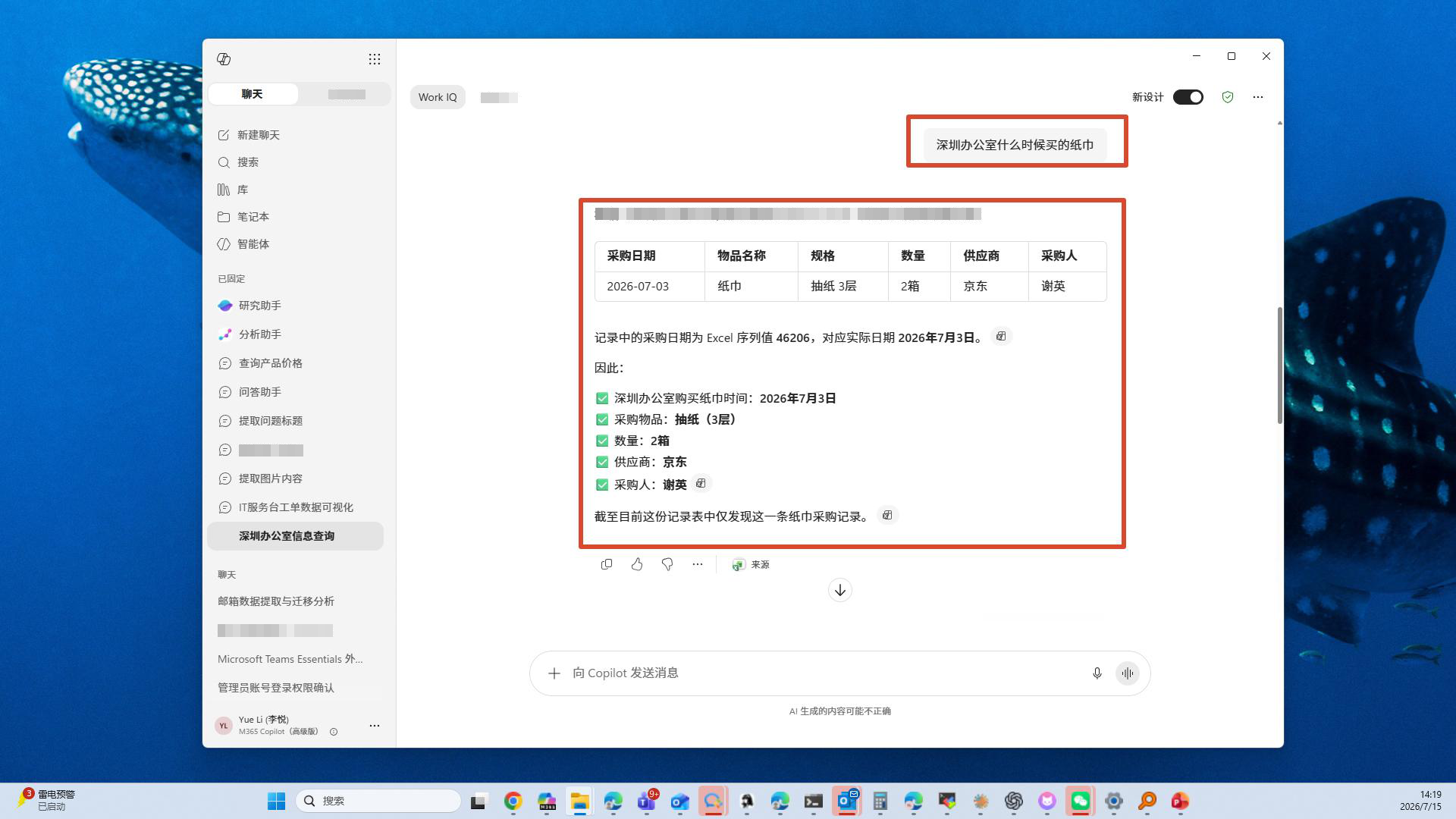
只要将信息表保存在 OneDrive / SharePoint 中,Copilot 即可查询任意历史采购记录。
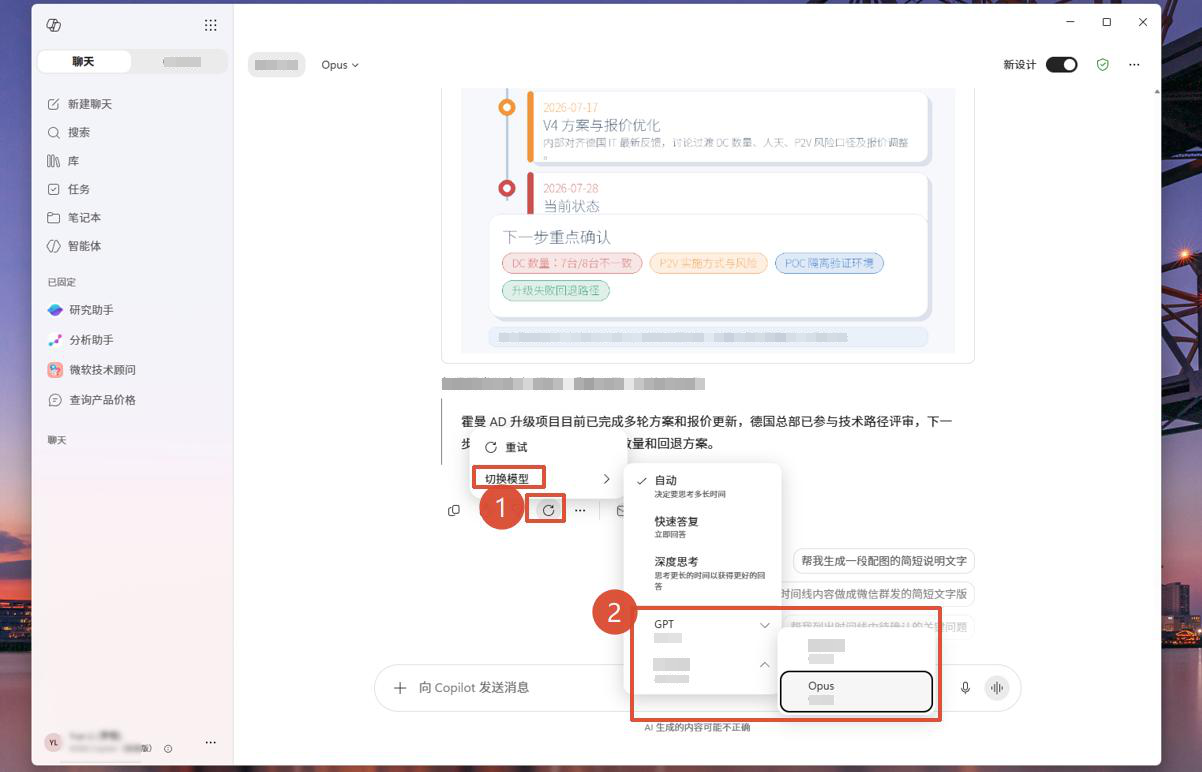
对结果不满意?随时切换不同 AI 模型以匹配任务与场景需求。不同模型各有擅长领域。
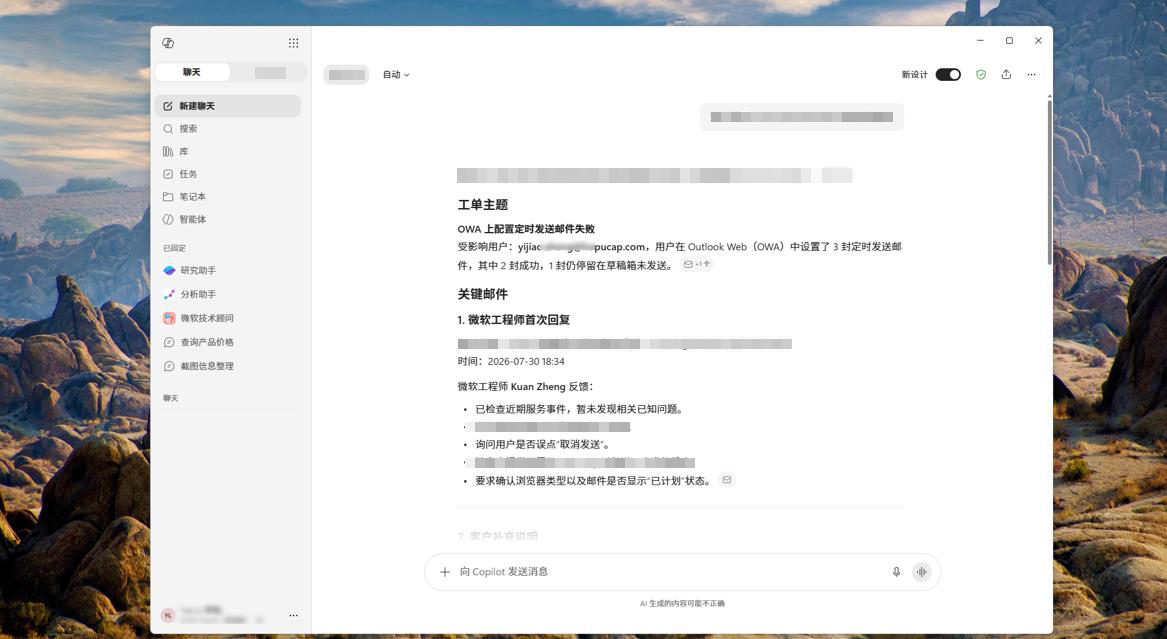
需要跟踪某个主题的详细信息?告知 Copilot 关键词即可精准查询相关邮件。
如果 Copilot 查不到关联的邮件 / OneDrive / SharePoint / Teams 内容,请检查 Work IQ 开关是否已开启。
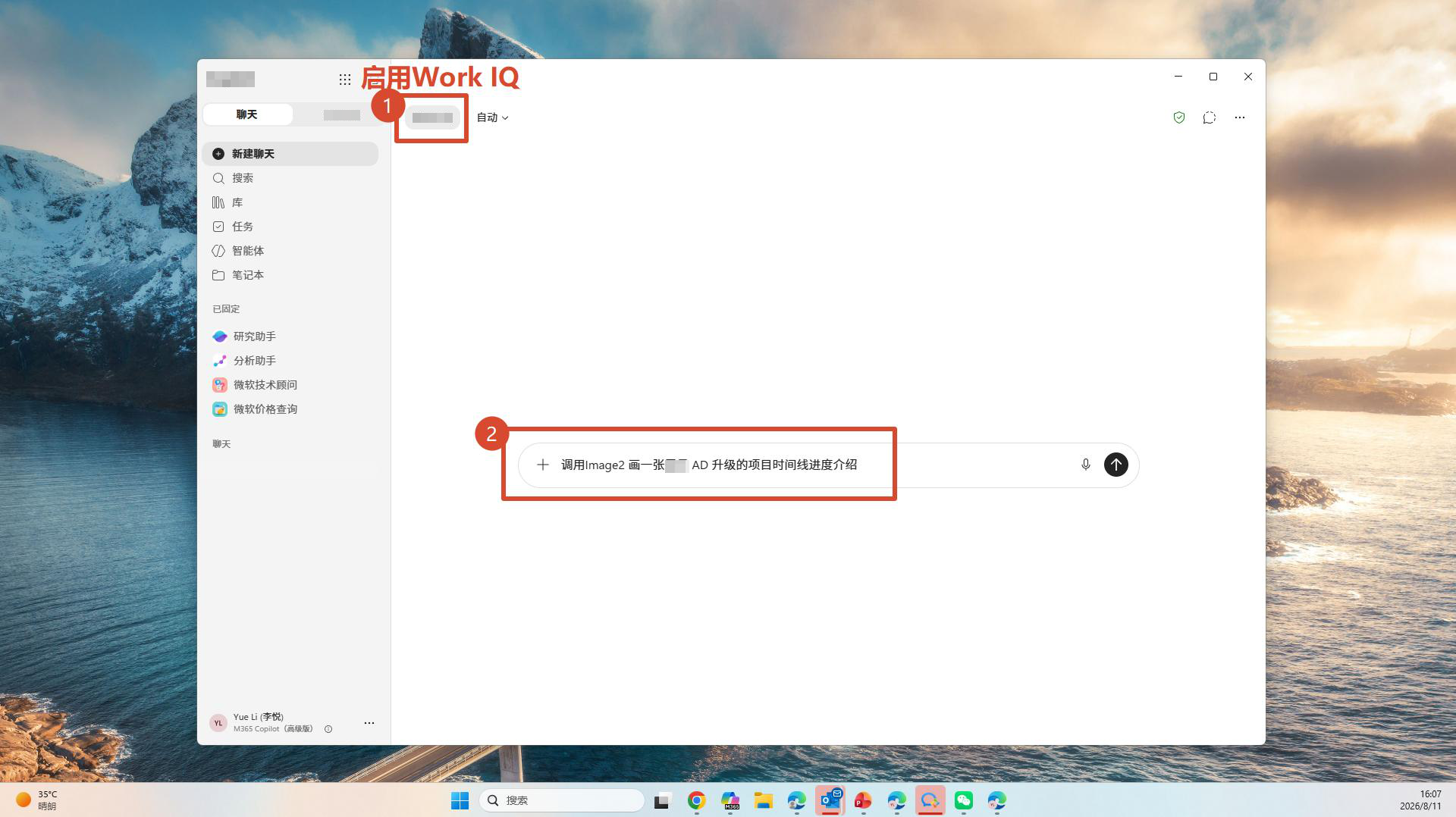
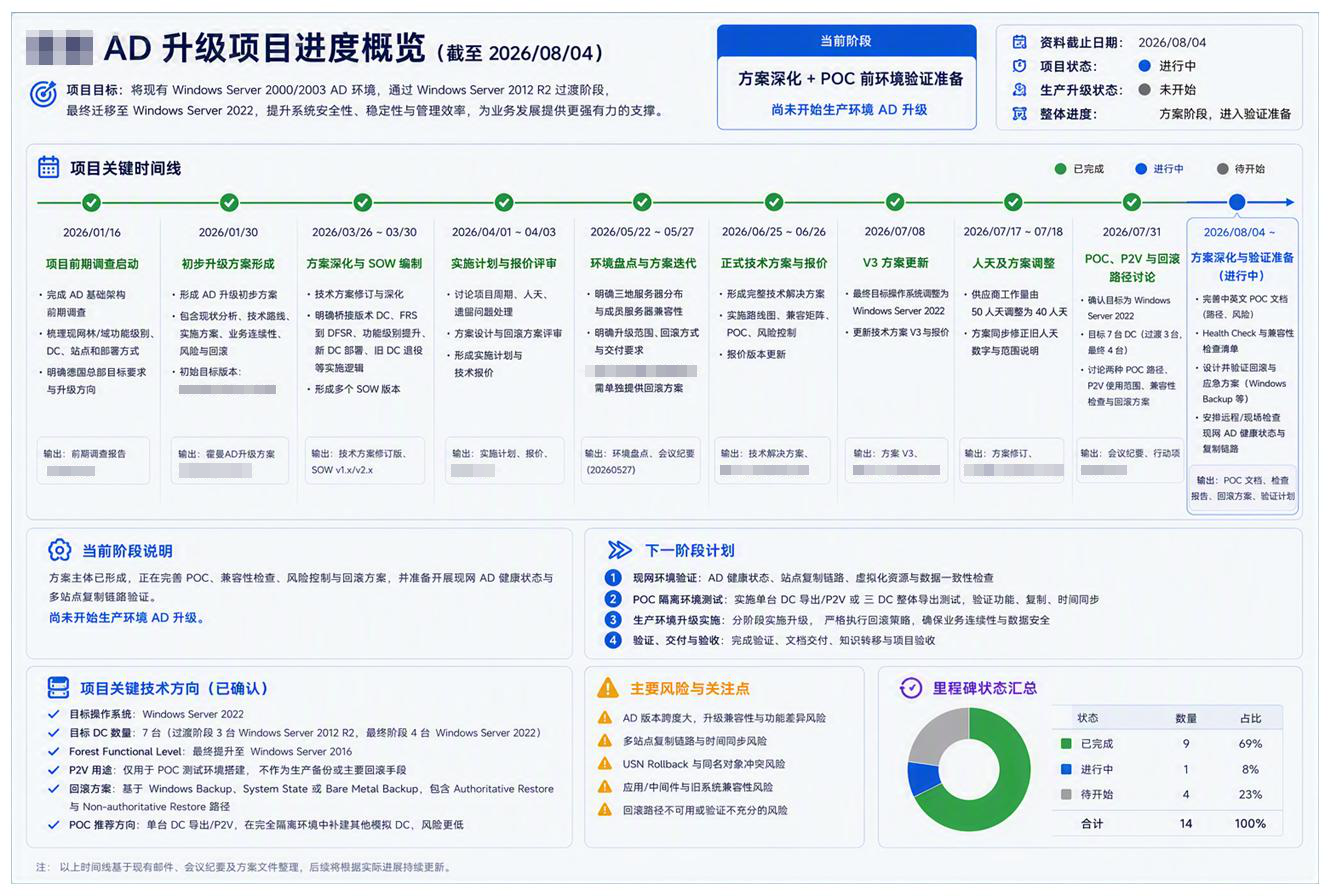
整合时间线与图表,全景呈现项目关键指标,方便管理层快速掌握项目全貌。
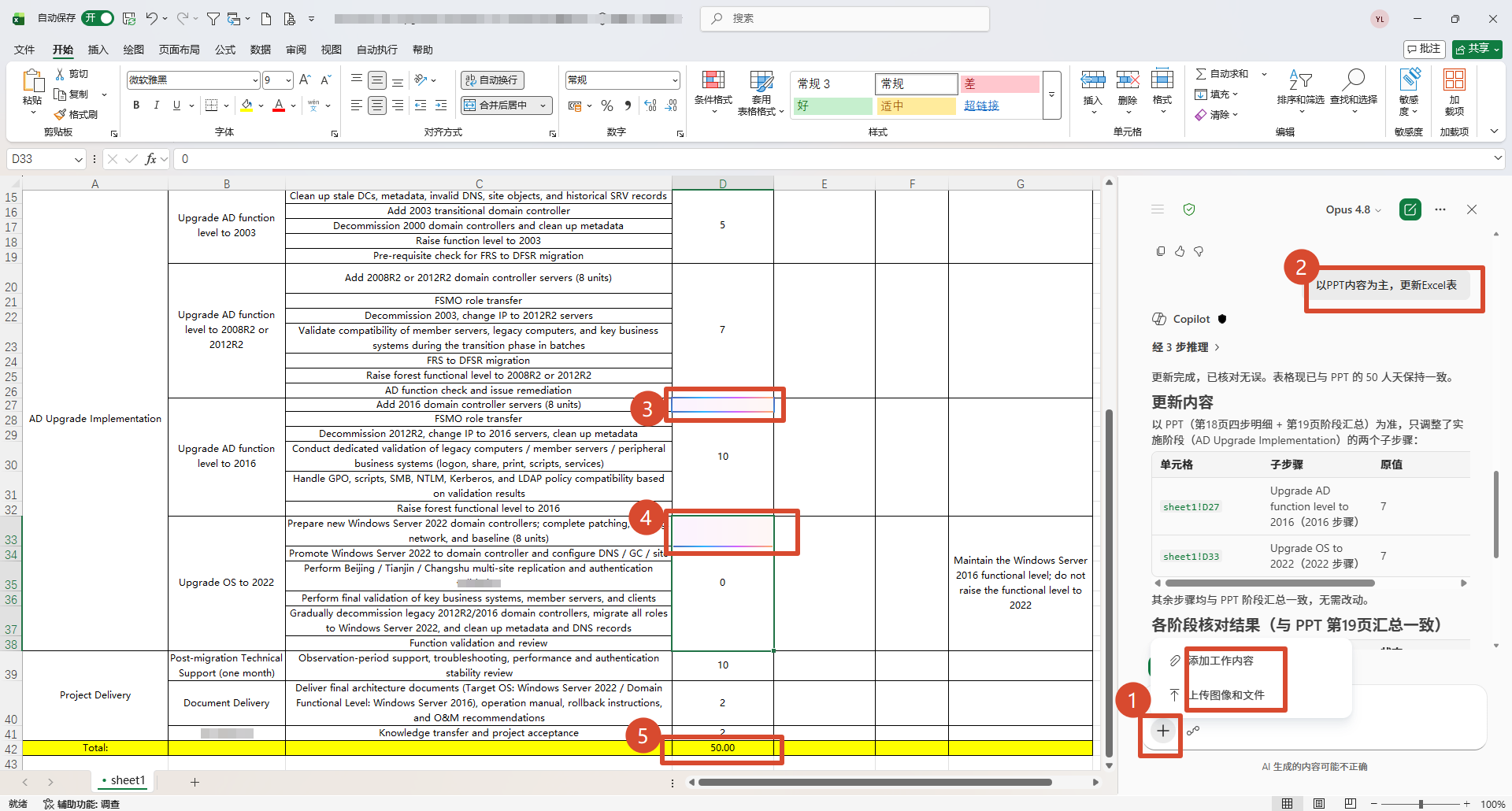
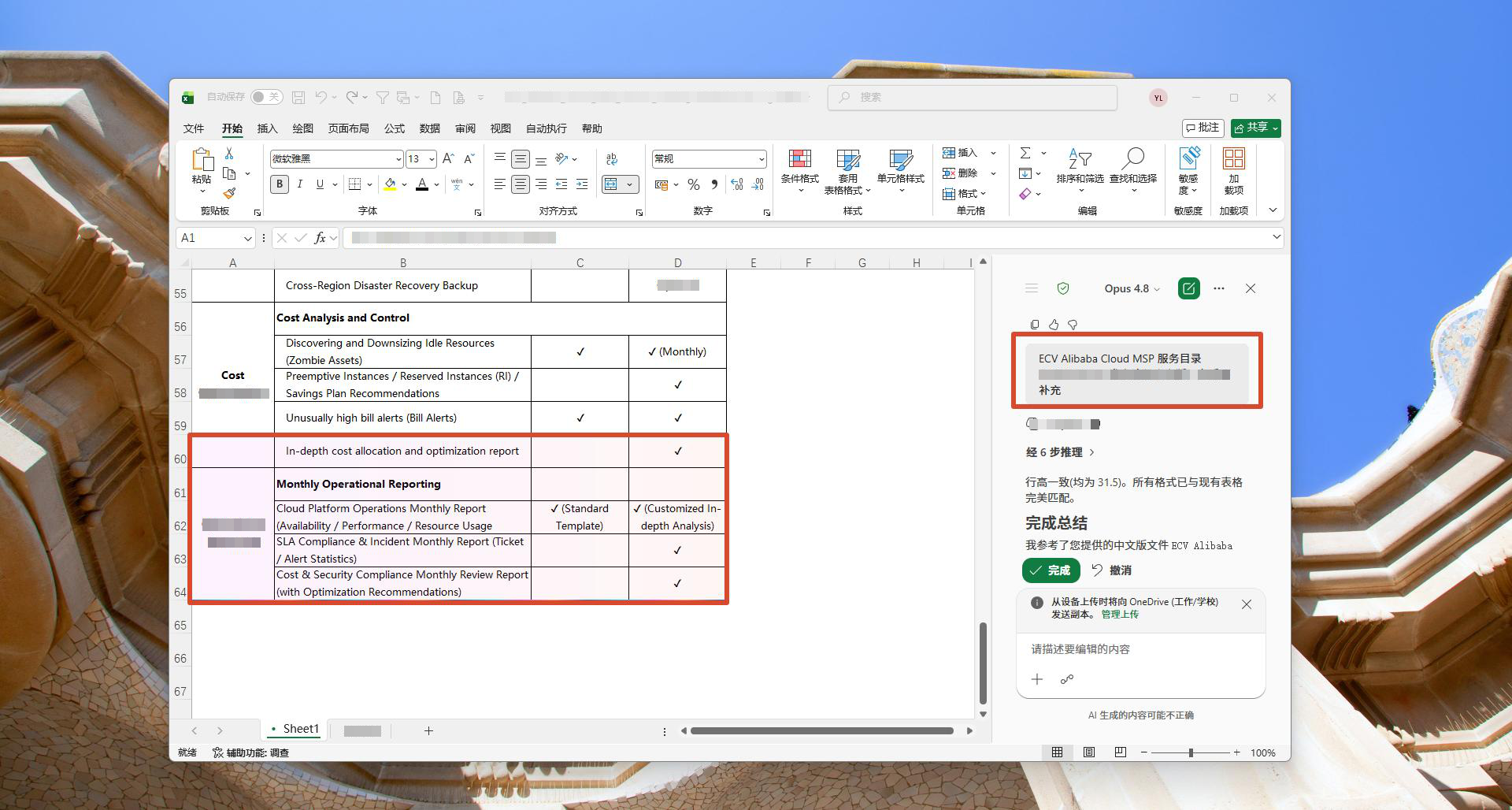
在 Excel 中借助 Copilot 快速理解复杂表格、自动生成内容、完成数据格式转换与翻译。
开完会议后需要更新数字?把表格交给 Copilot,它能快速理解并梳理复杂的表格内容。
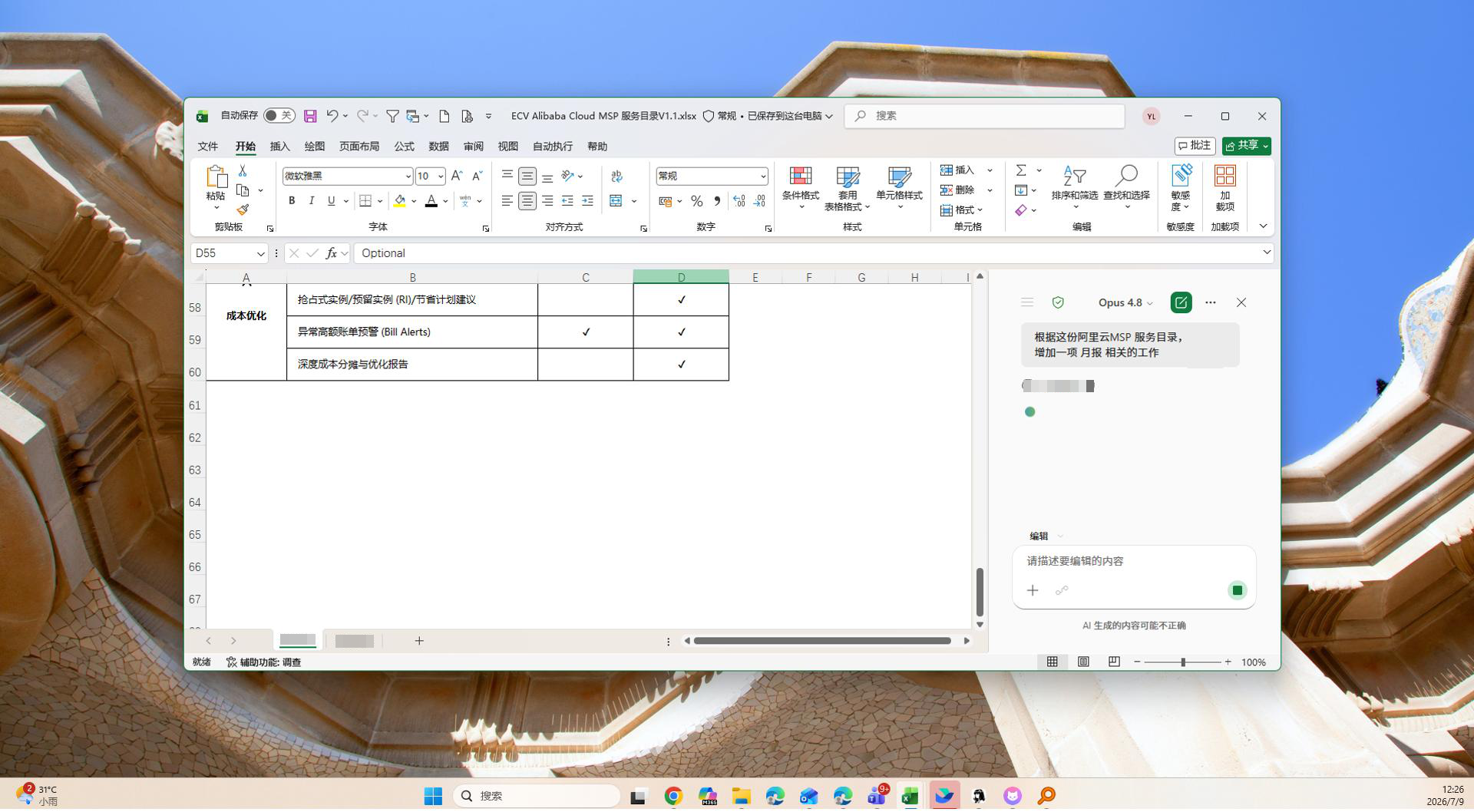
手上没有现成资料?可以先让 Copilot 根据你的描述生成初始表格框架,再逐步填充完善。
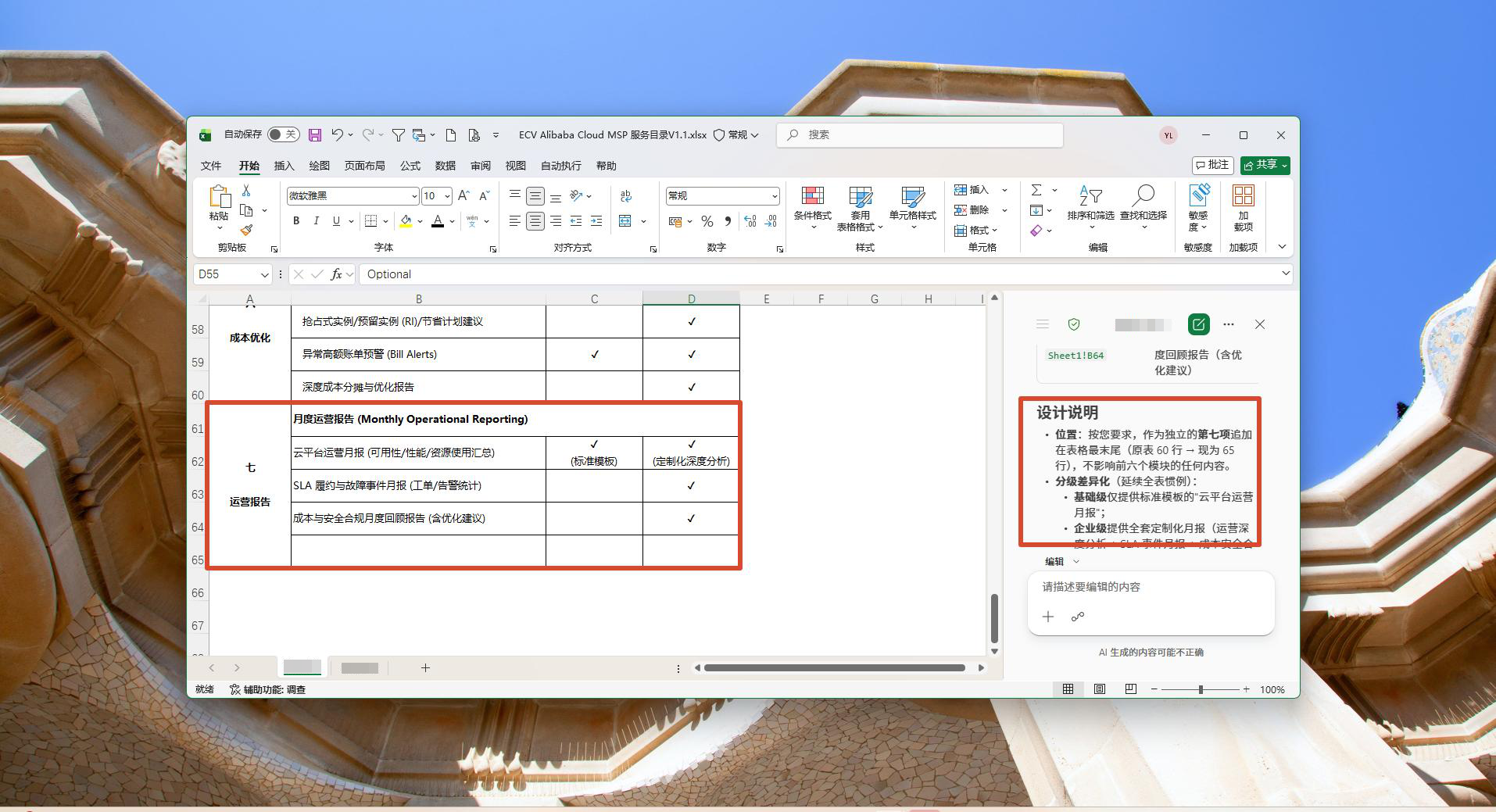
Copilot 分析现有表格后,可以根据数据特征自动生成新的分析内容或衍生表格。
即使收到的是英文 Excel 表格,Copilot 也能理解内容并进行翻译和本地化更新。
合并多份会议纪要、添加参考文档自动生成内容、智能梳理文档要点。
重要会议中,希望整合大家手上的多份会议纪要?交给 Copilot 来完成合并与去重。
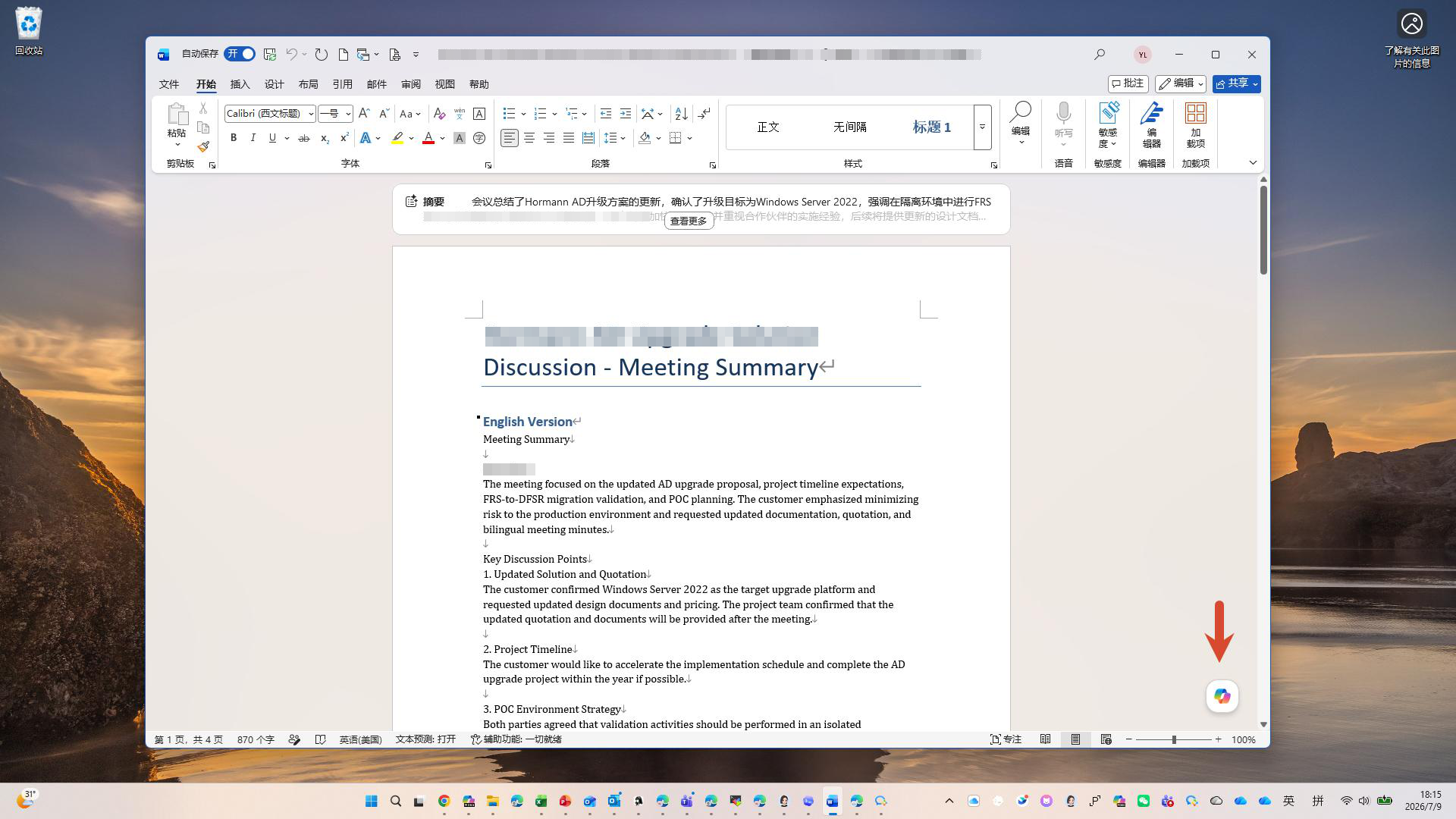
在 Word 中上传参考文件,让 Copilot 基于这些资料生成更准确的内容。
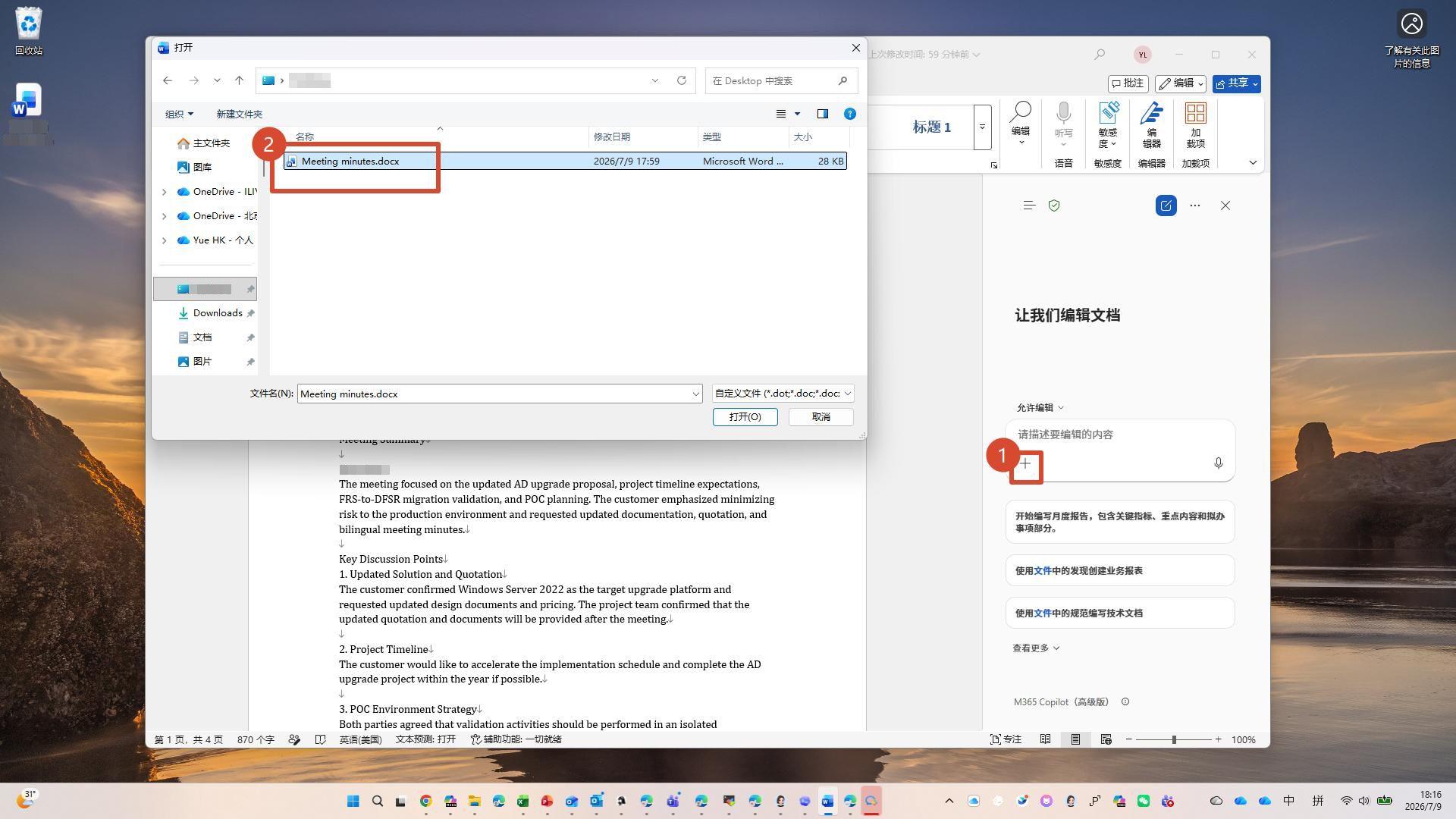
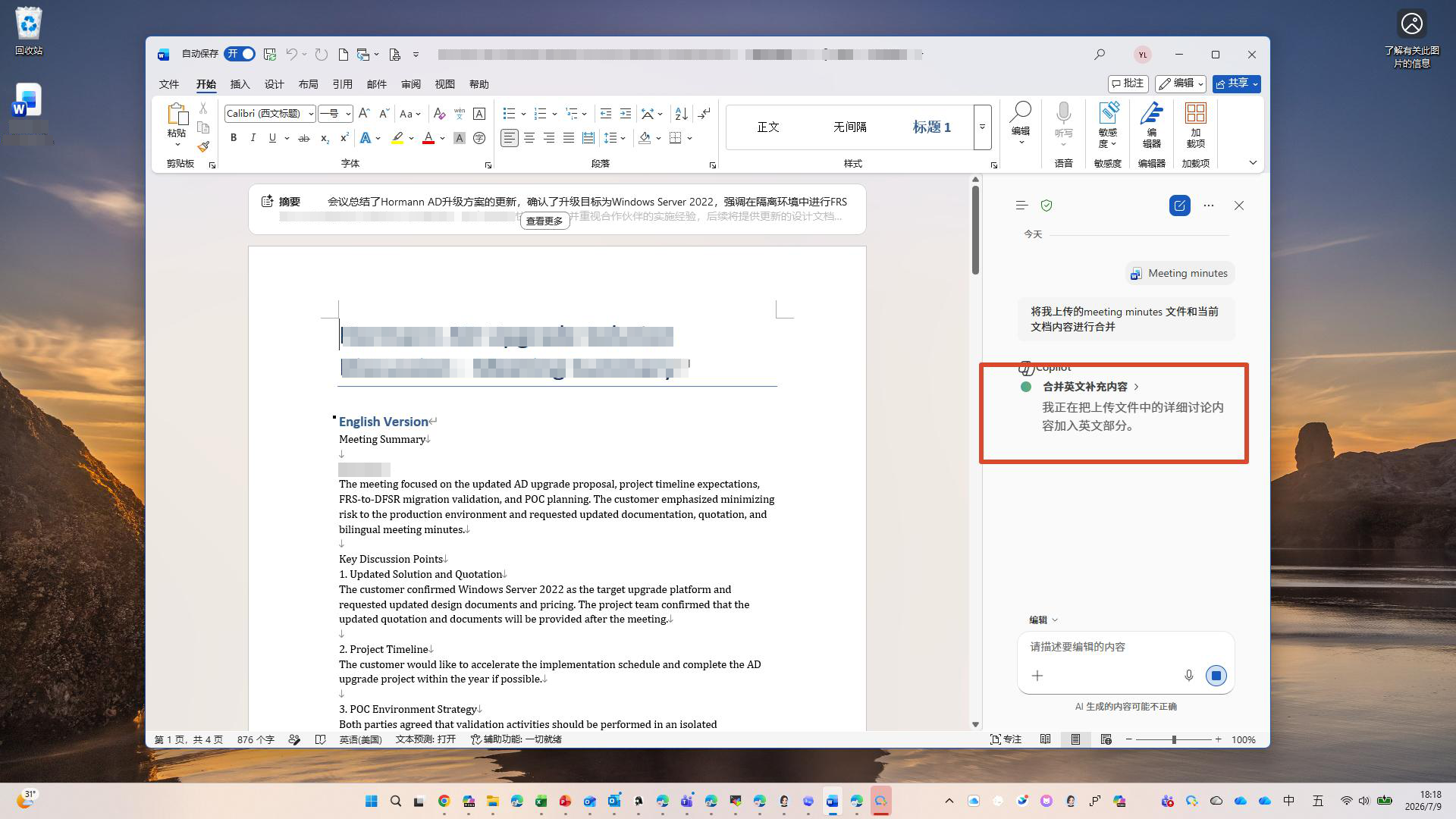
用自然语言描述合并需求,Copilot 开始处理多份文档。
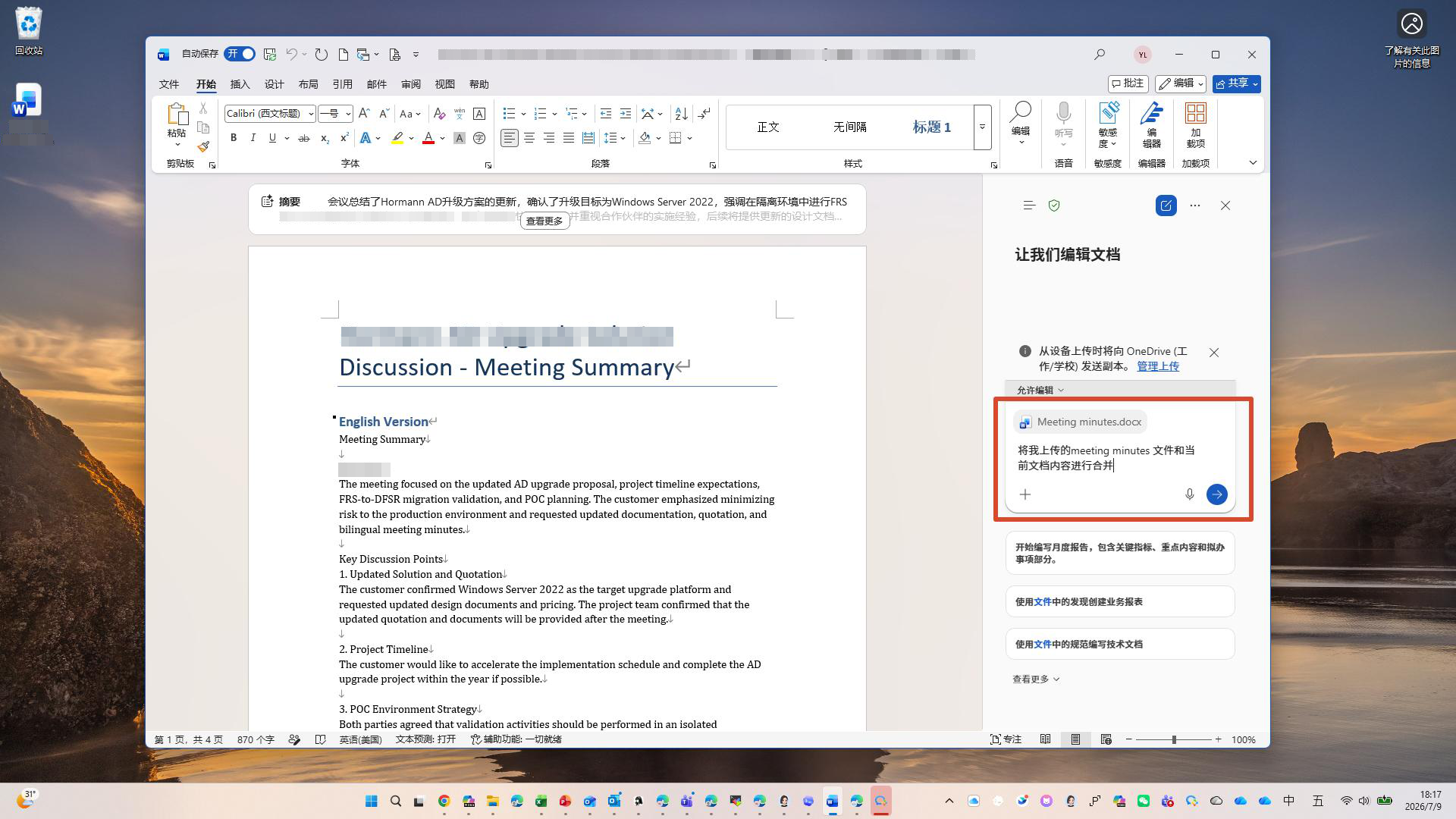
Copilot 正在读取、分析和合并多份文档内容,请稍候。
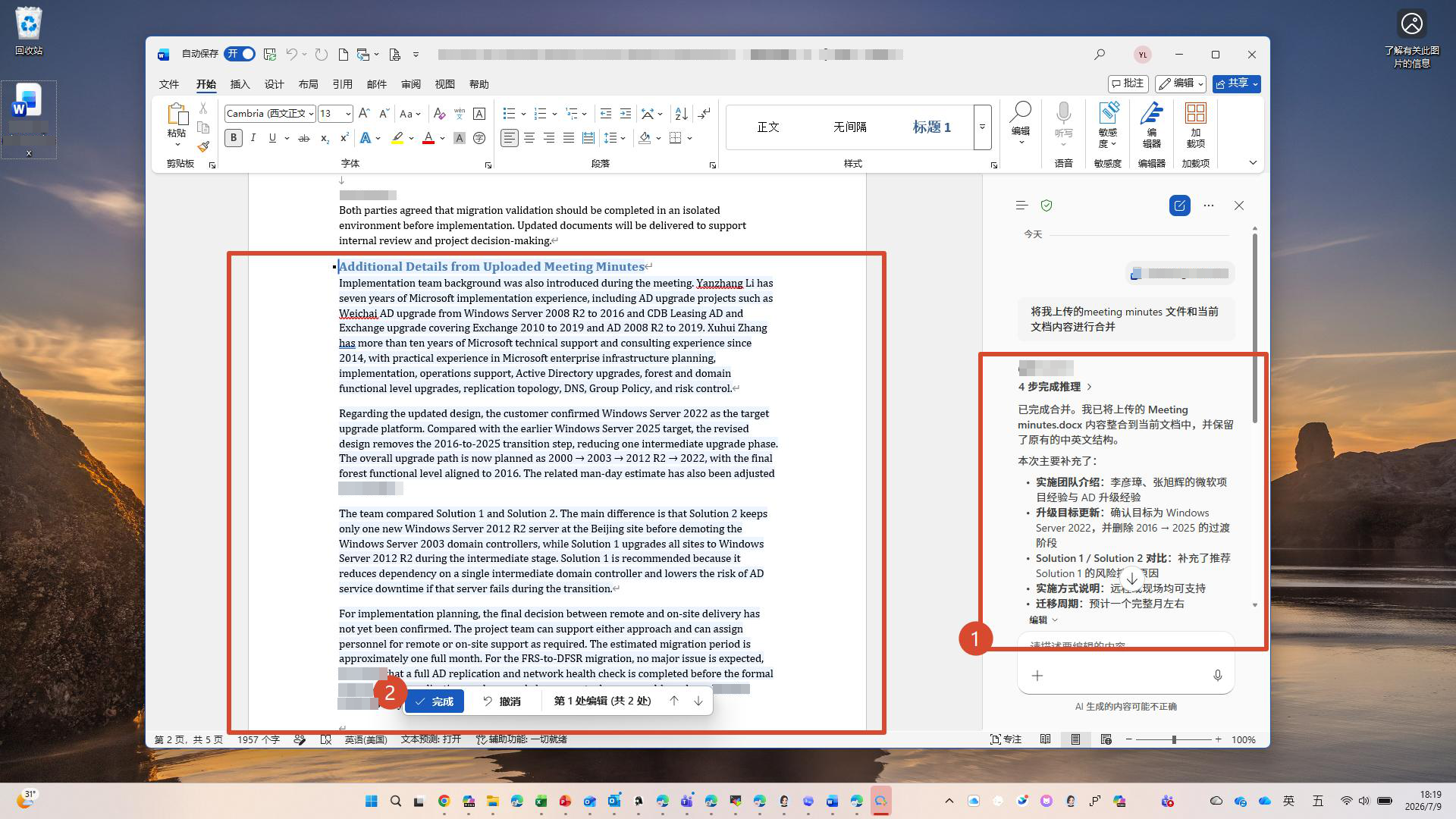
检查合并结果无误后,点击「完成」即可保存最终文档。
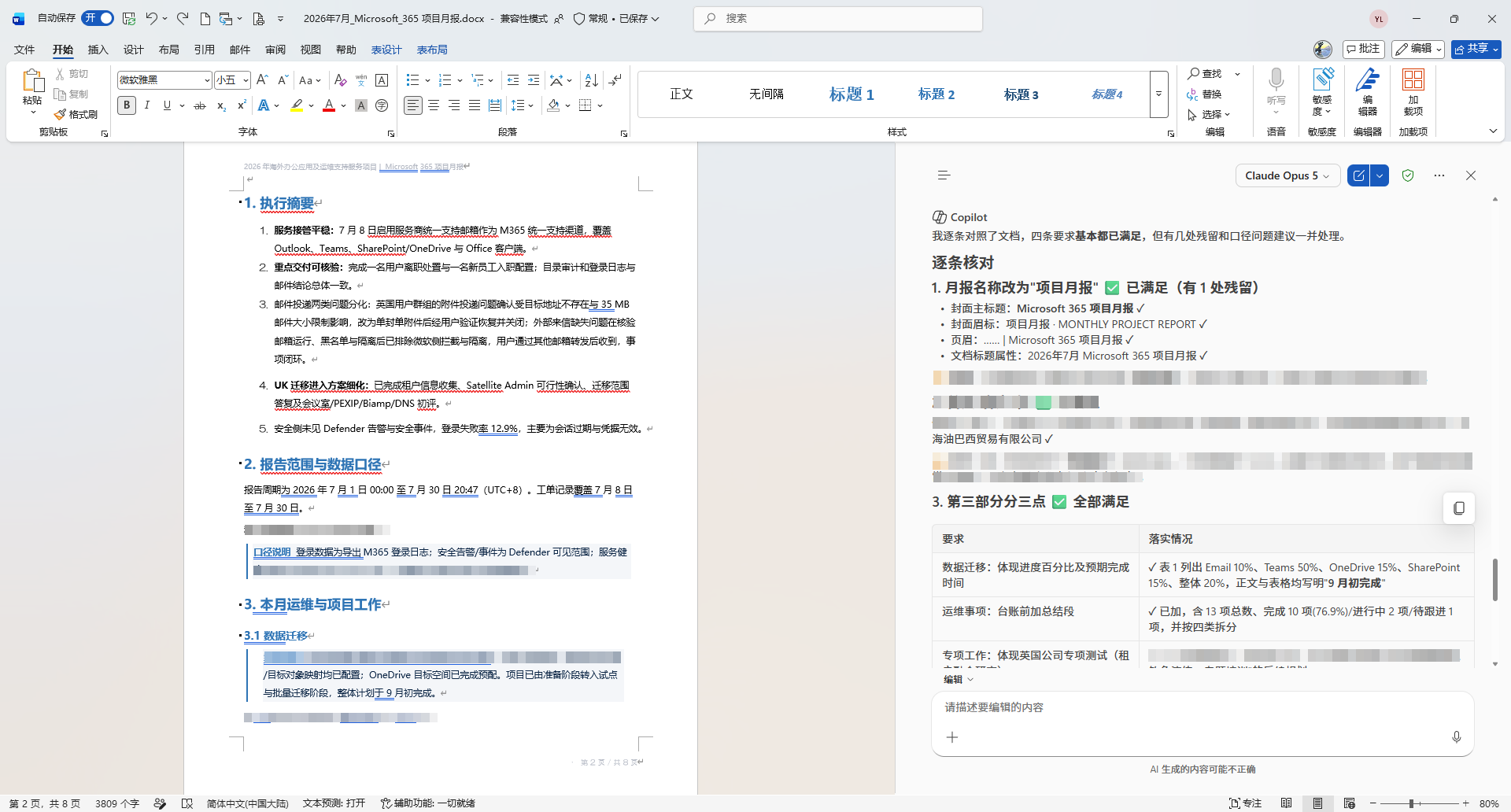
在 Word 中自动列出结构化清单,理清文档脉络、检查文档完整性。
用自然语言定位 PPT 内容、一键设计美化幻灯片、应用企业模板、切换 AI 大模型。
PPT 页数太多,也不知道关键词在哪?用自然语言告诉 Copilot 即可查询定位。
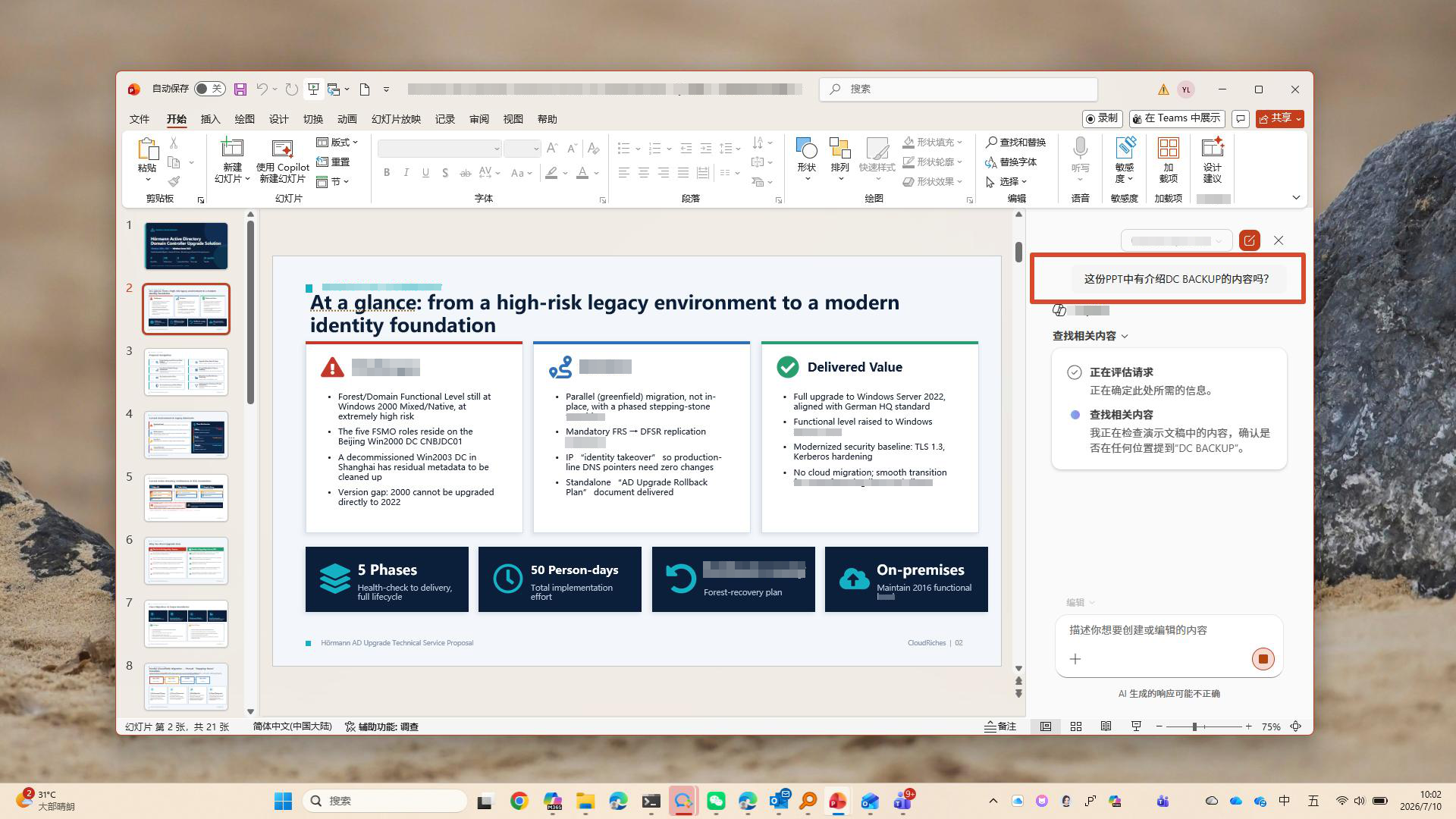
Copilot 返回相关页面位置,可以直接跳转重点阅读关注的内容。
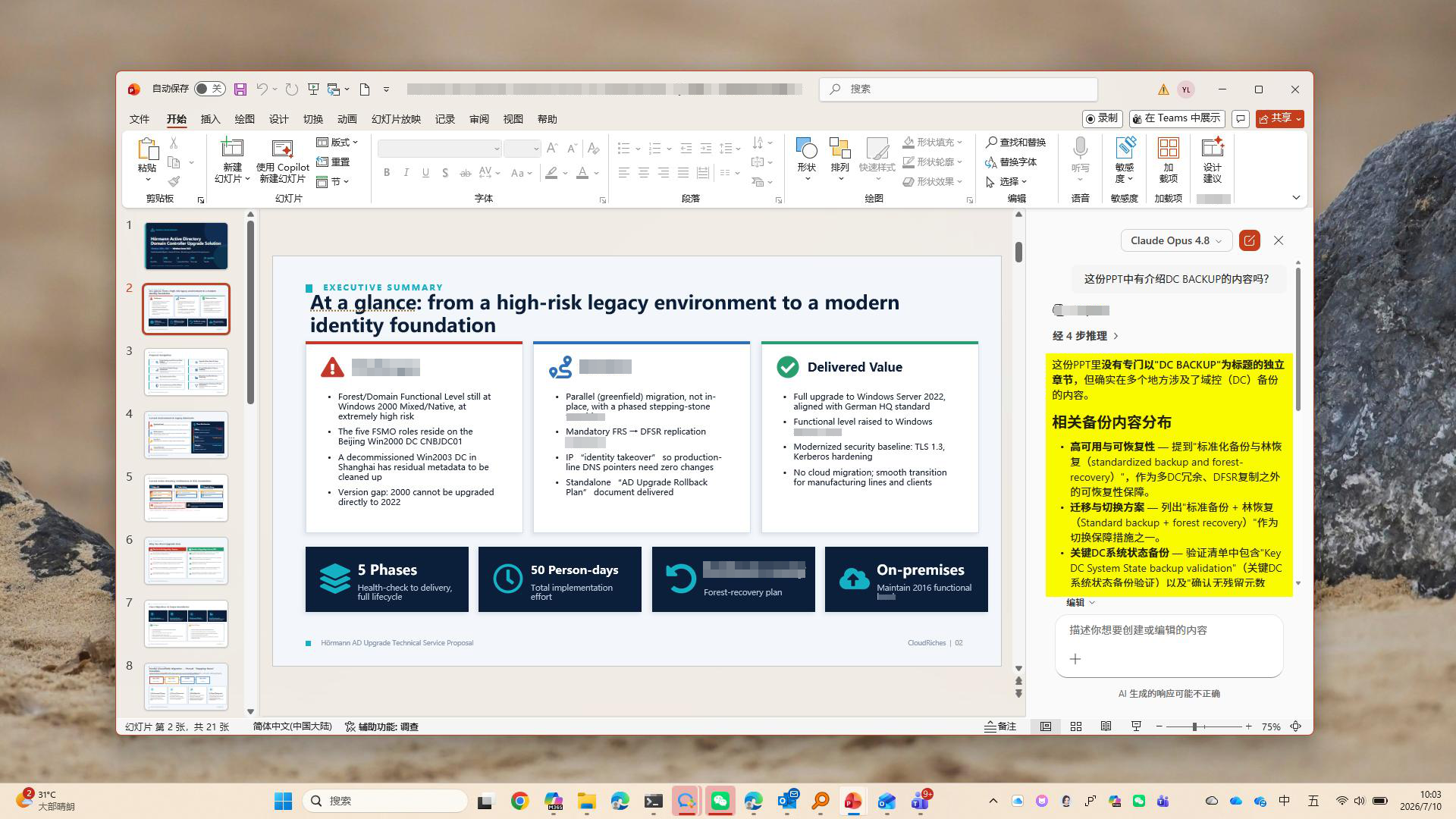
用自然语言告诉 Copilot 想要的效果,即可开始制作美化 PPT,省去繁琐的手动排版。
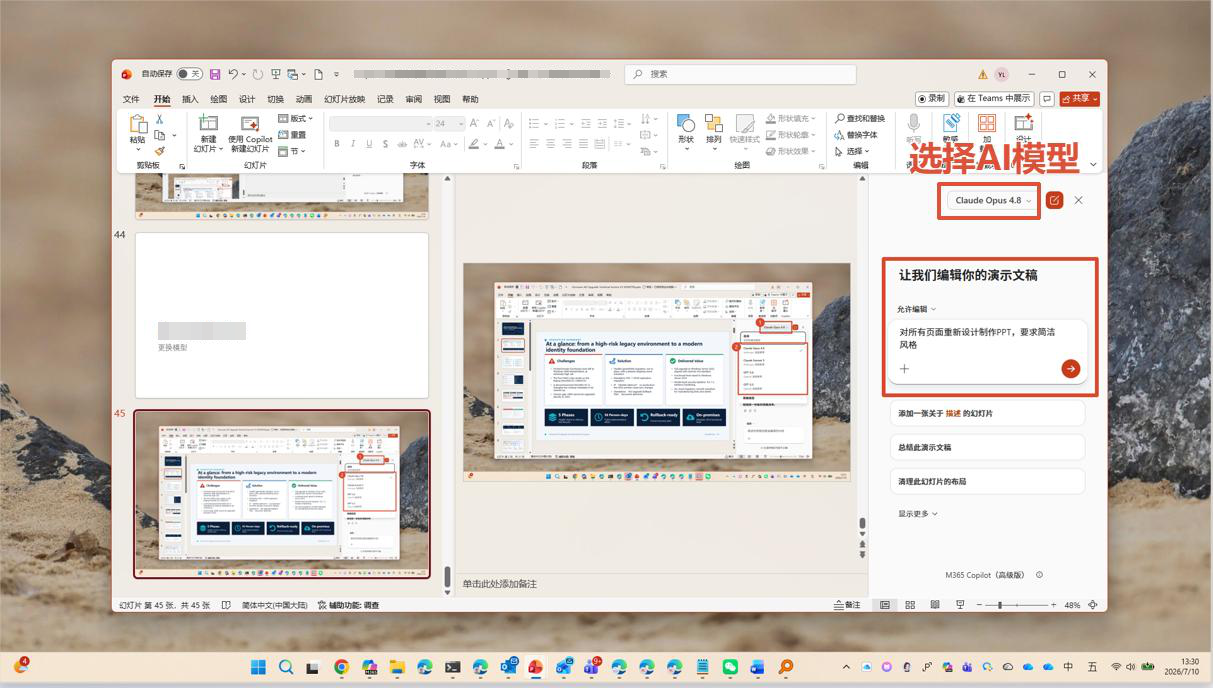
如果设计要求不够清晰,Copilot 会提供几个引导性问题来进一步确认你的意图,然后给出设计方案。
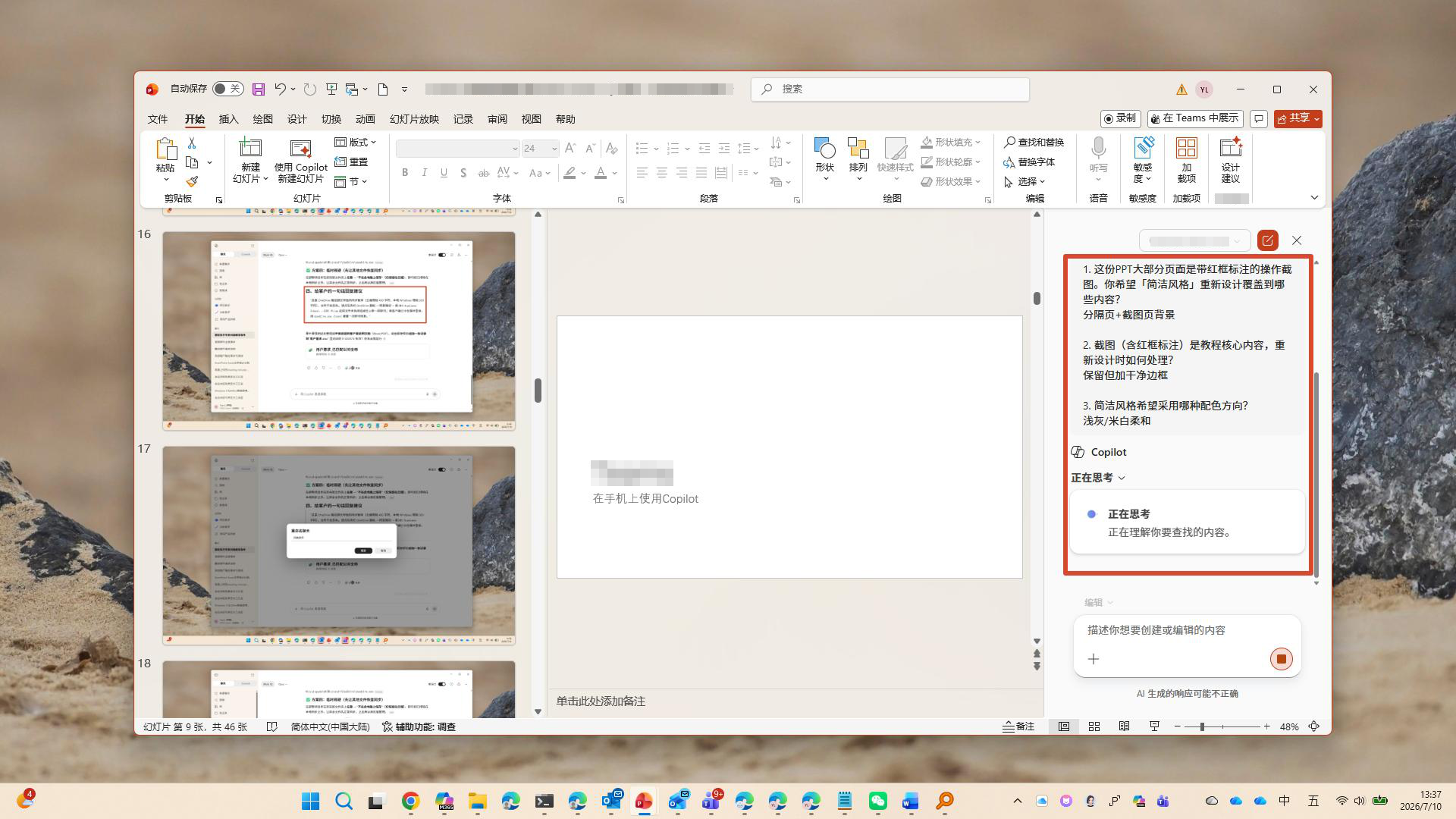
依据提示自动生成版式与内容,省去繁琐排版过程。
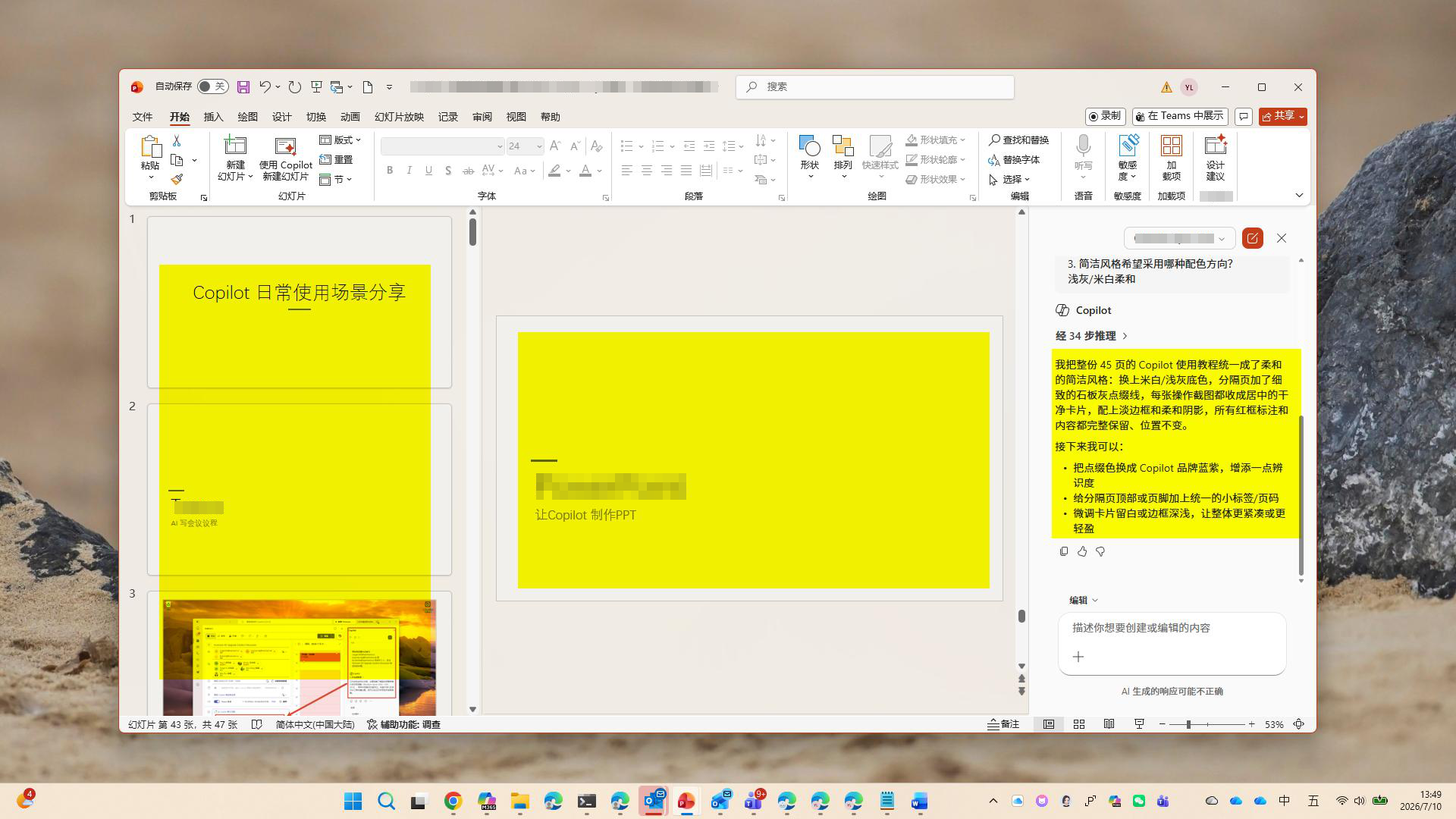
自动将全屏图片缩放到合适大小、增加图片阴影、调整为浅灰色背景的简约风格。
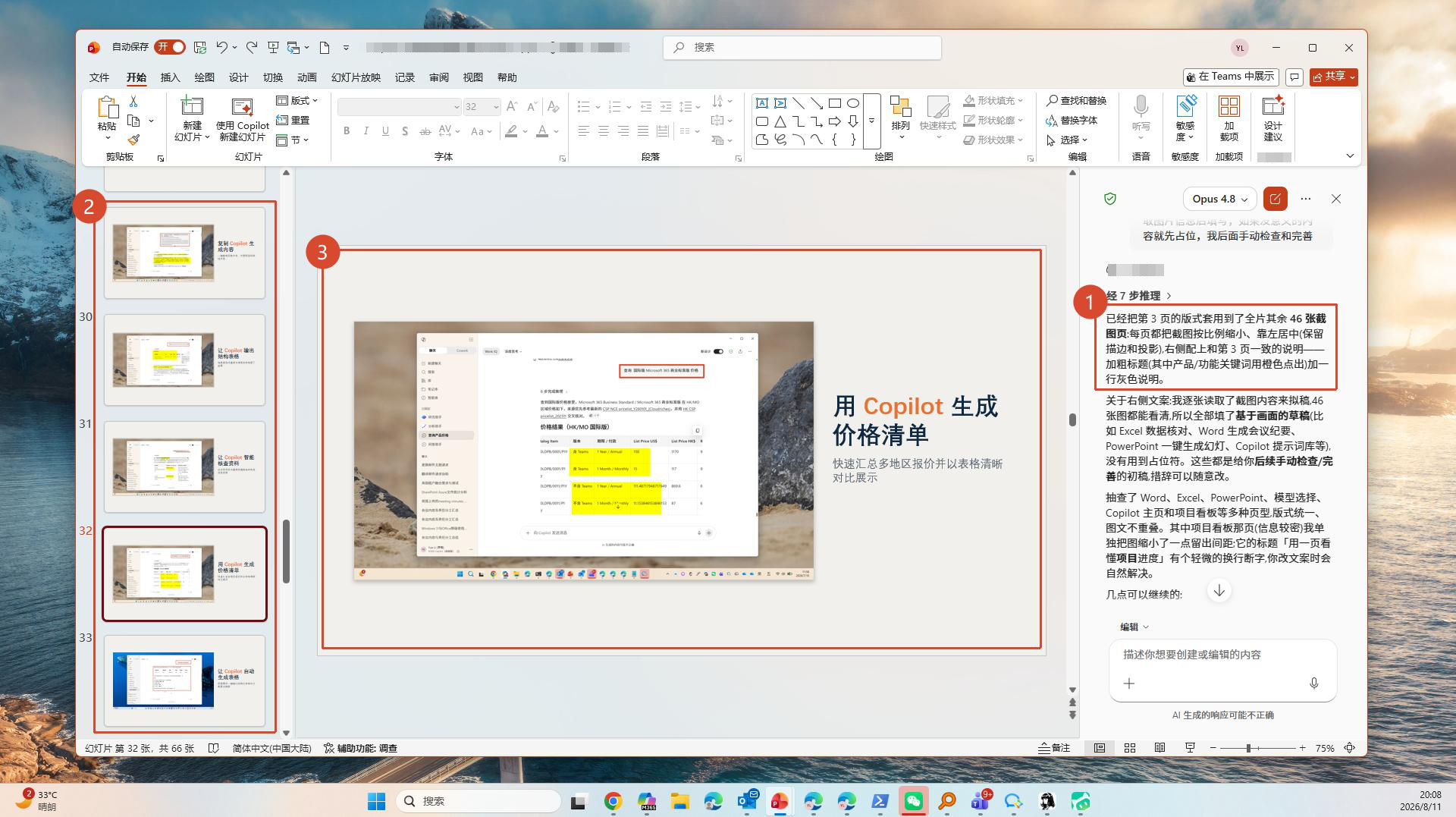
Copilot 提供最新模型的选项,可根据任务特点选择最适合的 AI 模型。
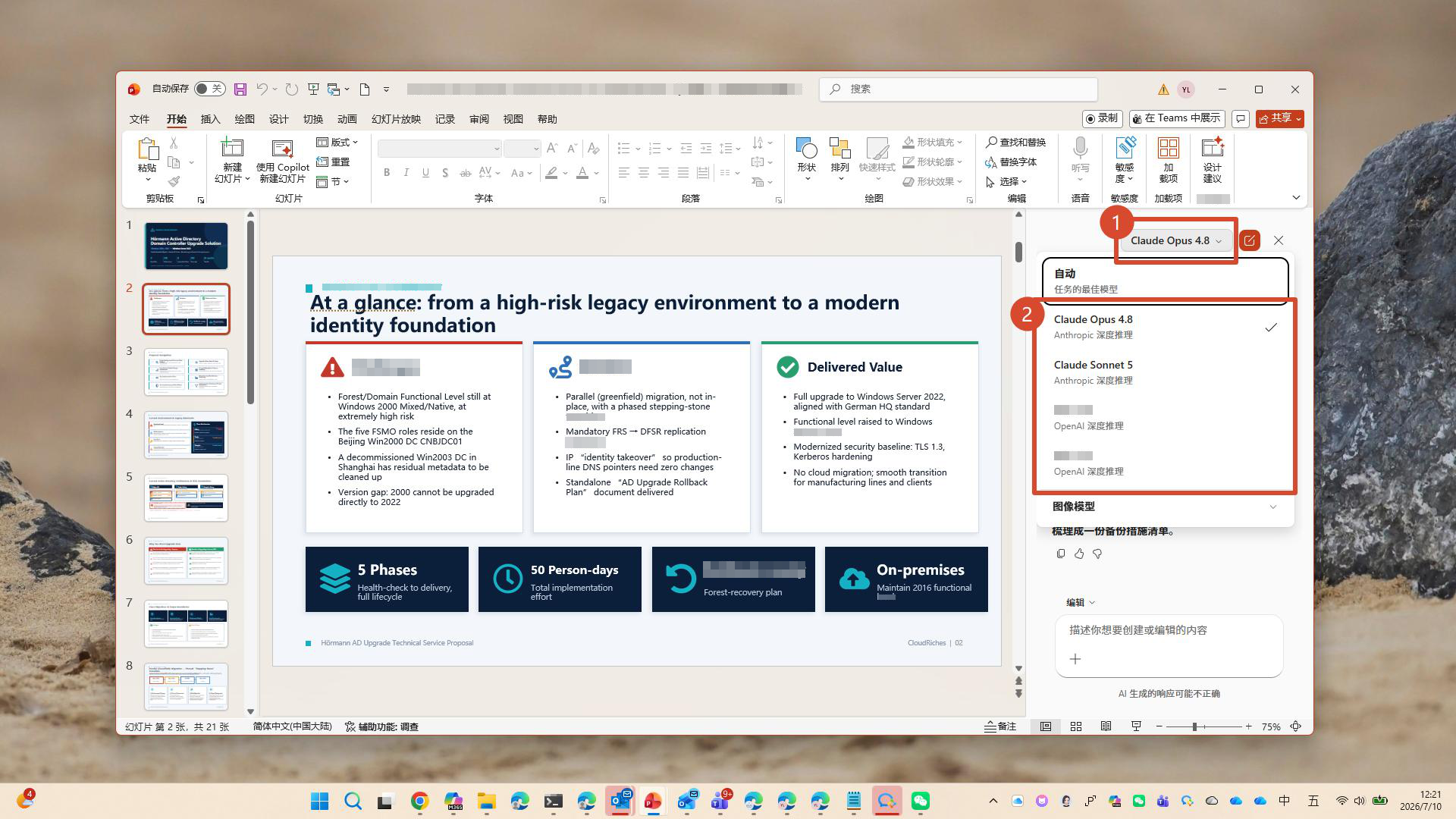
两步操作即可套用企业标准模板:
① 添加附件(公司 PPT 模板文件);② 告诉 Copilot Chat该模板。
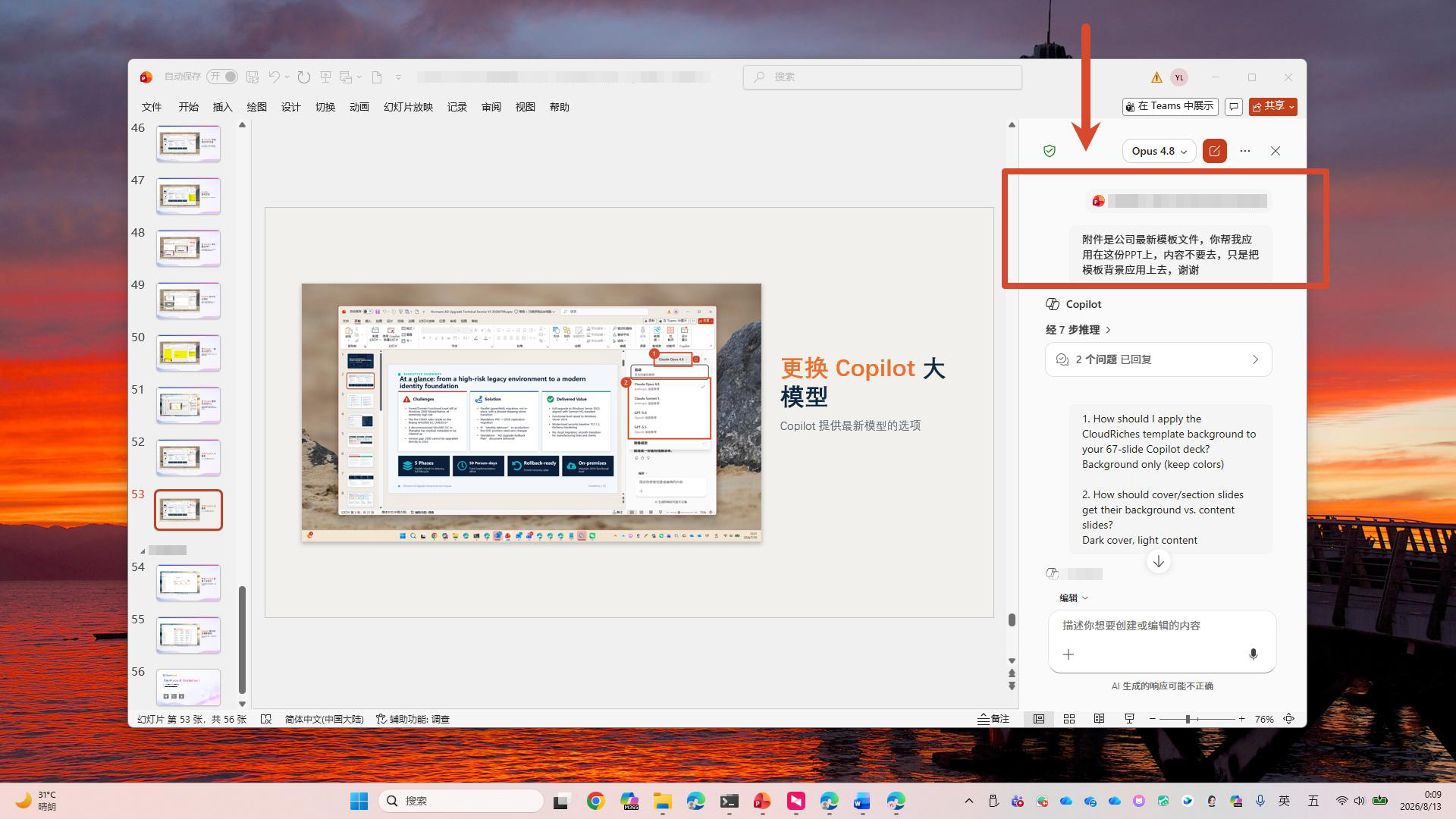
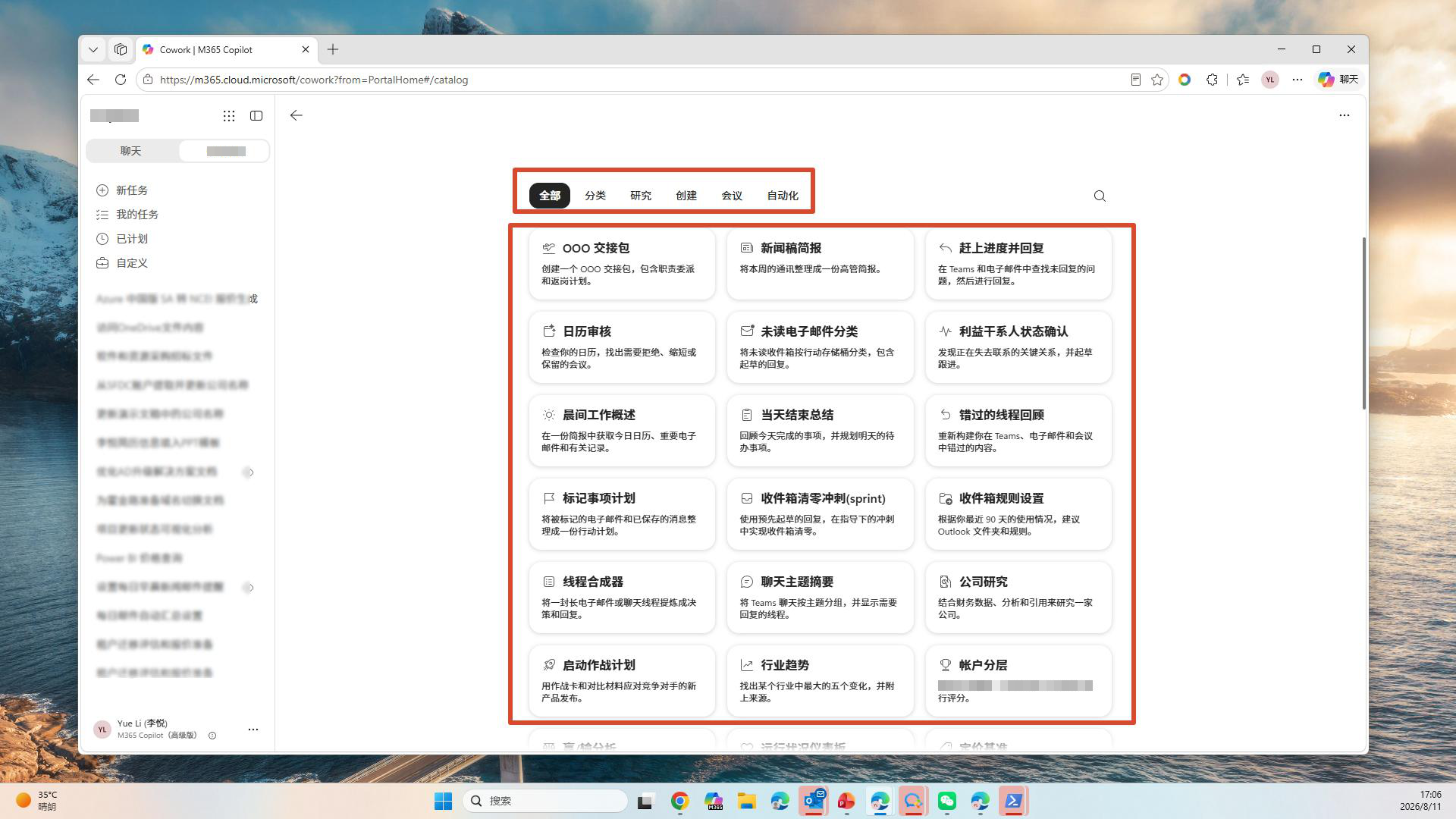
Cowork 是 Microsoft 365 生态中的智能工作助手,提供提示词模板库,帮助快速启动各类工作任务。
输入需求即可开始任务,或使用推荐的提示词模板,快速启动各类工作任务。
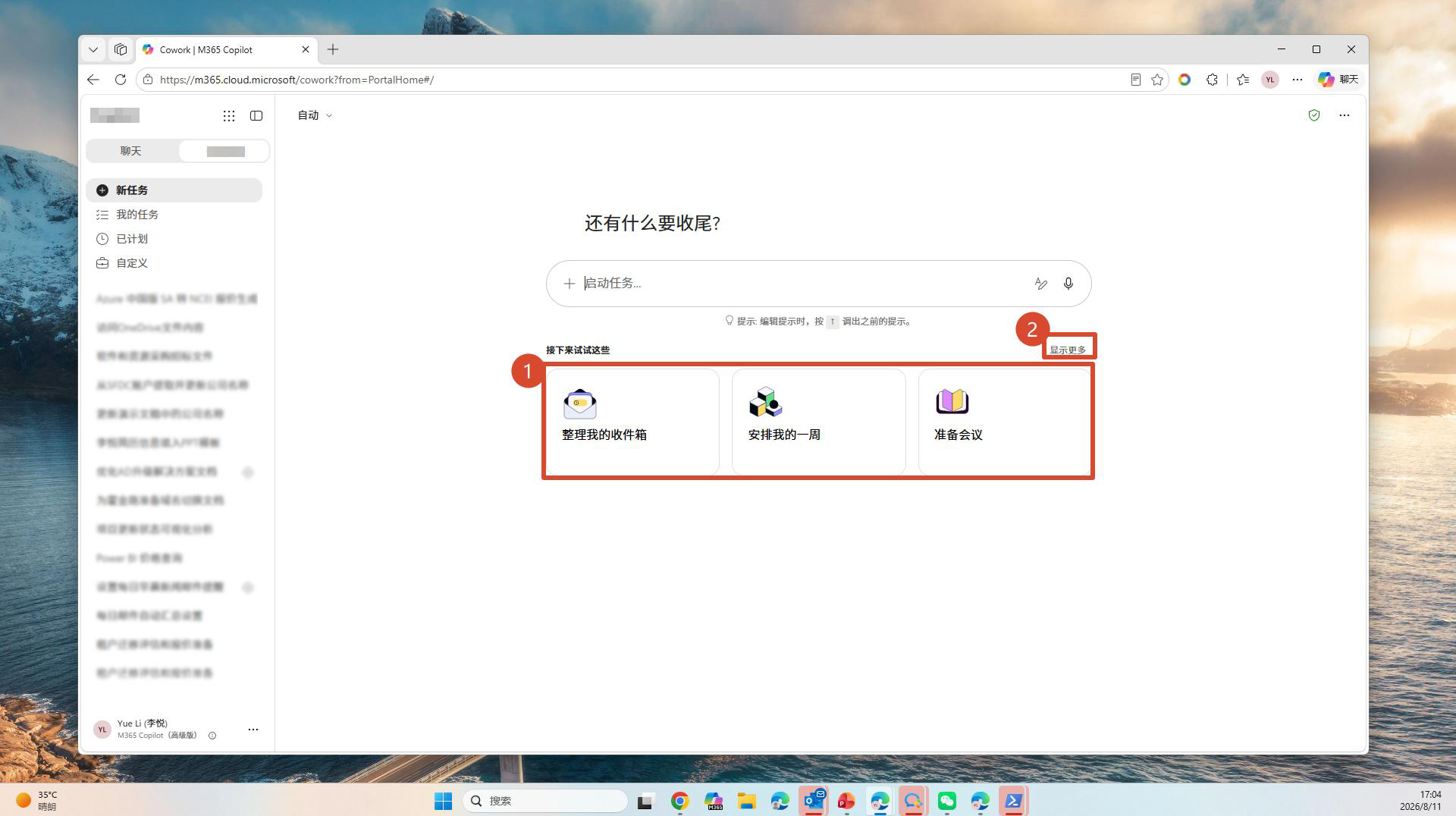
浏览分类好的提示词模板库,一键套用即可高效完成工作任务。覆盖会议、文档、邮件、数据分析等多种场景。
按岗位与行程组织的真实工作场景,展示 Copilot 如何落地。场景素材整理自云馥科技的 Copilot 宣讲材料。
在拜访客户路上,用手机 Teams 参加总部英文培训,同时跟进重点邮件与重要工作信息。
与客户交流时遇到疑难问题,交流结束后需形成纪要和行动计划。
拜访结束后,需为客户撰写技术迁移方案,并解决遗留的疑难问题。
分析营销数据并制定市场计划,从报表中提炼洞察、起草方案。
撰写新产品技术文档,并生成多语言产品培训材料。
在这些场景中,Copilot 不只是工具,而是重塑工作方式的伙伴。
从实际使用场景中提炼的关键技巧和注意事项。
新用户最常遇到的疑问与解答。